En esta ocasión vamos a hablar de una película de culto de los años 90, Hackers – Piratas Informáticos. La verdad es que aunque puede ser entretenida, tecnológicamente es una pesadilla y es que esta película es un claro ejemplo de cuando Hollywood prefiere agradar visualmente a representar escenas realistas.

Tras cuatro minutos en los que se nos presenta a Dade (Jonny Lee Miller) y sus problemas con la ley a una temprana edad, saltamos unos años después hasta ver a Dade encerrado en su habitación volviendo a las andadas intentando acceder ilegítimamente a los servidores de una cadena de televisión. Para ello hace uso de algo muy conocido en el mundillo Hacker, la Ingeniería Social, y es que aunque ahora disponemos de «cierta» conciencia en seguridad informática, en los años 90 no había ninguna. Bien, el caso es que Dade llama a las oficinas de la citada cadena de televisión a una hora en la que no hay más que el vigilante de seguridad y éste le proporciona un número que debemos suponer que es la IP de un Módem y comienza la intrusión.

BTM

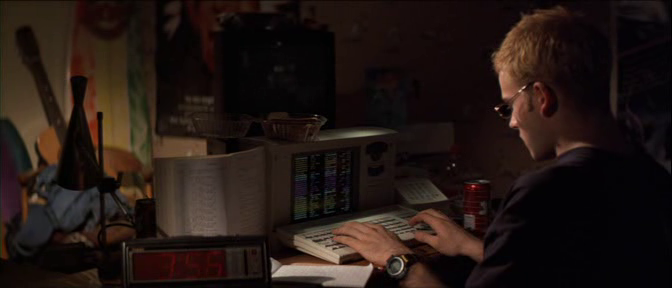
Para empezar, se le ve al protagonista escribir comandos cuando en la pantalla no hay más que una animación en algo parecido a una ventana de terminal al estilo «Commander», pero no vemos lo que escribe, algo irreal.
vlcsnap-2015-11-25-18h00m25s936

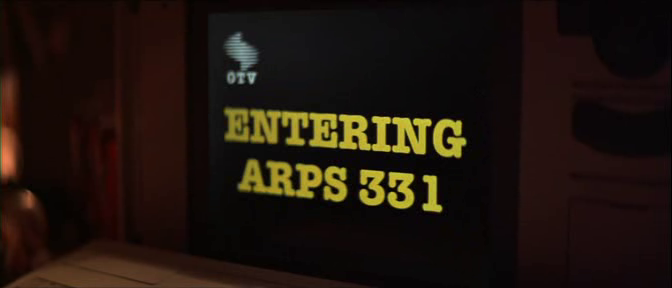
A continuación y como por arte de magia entra en el sistema y lo que se muestra es una animación parpadeante con el logo de la compañia y el nombre del sistema al que estamos accediendo, también irreal.
vlcsnap-2015-11-25-12h43m18s762

Finalmente nos muestra sus intenciones, y son nada más y nada menos que cambiar la programación actual simplemente cambiando de VHS, inmejorable. A continuación os muestro la secuencia.

Por lo menos nos queda el consuelo de que cambia la tertulia de un tipejo con ciertos prejuicios raciales por una programación más interesante como «The Outer limits«, aquí conocida como «Más allá del límite«.

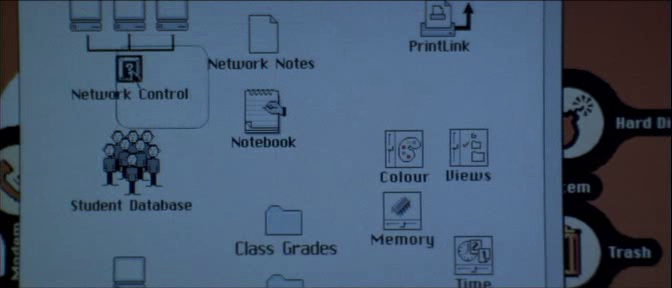
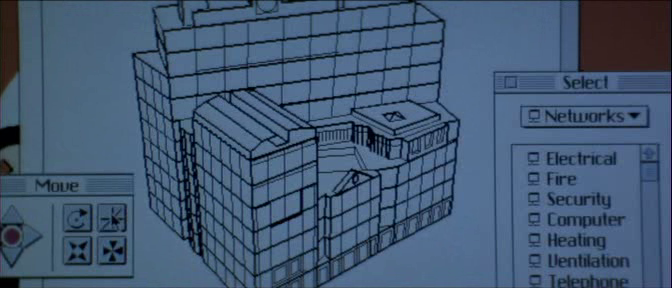
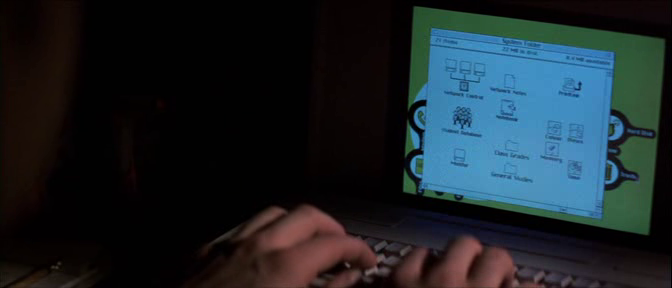
El resto de escenas informáticas de la película carecen de veracidad, la única que se salva, puede ser cuando accede al servidor del Instituto para programar el sistema contra incendios y vengarse de Kate (Angelina Jolie), ya que las imágenes que aparecen son de los primeros entornos gráficos de Mac.
vlcsnap-2015-11-25-18h29m08s043

vlcsnap-2015-11-25-18h29m15s390

vlcsnap-2015-11-25-18h29m31s550

Es extraño que casi todas las intrusiones las realiza desde su propia casa, algo poco inteligente, ya que por muy bueno que seas, siempre dejas huellas. Solo cuando se enfrentan a un Super-Hacker se empiezan a tomar las cosas en serio y realizan los ataques desde cabinas telefónicas.

En la película También hacen mención al Phreaking y a algunos de los libros que eran famosos por aquella época pero poco más que destacar. Por todo esto y mucho más, y aunque me caen igual de bien tanto Angelina como Jonny, la película se merece un majestuoso sello de BTM.
hackers_sello

Enlaces


st2 arcade
He de iniciar esta entrada diciendo que la segunda temporada de Stranger Things es sencillamente genial. Son 9 horas intensas
Introducción A quien va dirigido Comprobaciones previas Lo que necesitamos Presupuesto Ejemplo de instalación Preguntas frecuentes Glosario Notas finales Introducción
El reto consiste en dos imágenes (v1.png y v2.png) que, a simple vista, parecen contener ruido aleatorio. Sin embargo, ambas
Introducción Cripto 1 Cripto 2 Cripto 3 Cripto 4 Cripto 5 Cripto 6 Cripto 7 Cripto 8 Cripto 9 Cripto 10

st2 arcade

He de iniciar esta entrada diciendo que la segunda temporada de Stranger Things es sencillamente genial. Son 9 horas intensas que no dejan indiferente a nadie y además en el capítulo 8 nos han dejado una de esas perlas informáticas que tanto nos gustan.

La escena la protagoniza Bob Newby, un buen hombre amante de la electrónica de aquella época que trabaja en RadioShack y transcurre en el laboratorio secreto de Hawkins. En un momento dado, Bob propone «saltarse» la seguridad del laboratorio y para ello se traslada al sótano donde se encuentran los «servidores».

El PC de la época

Para comprender esta escena hay que situarse temporalmente. Estamos hablando de los años 80, en concreto la escena transcurre en 1984 y los equipos de los que dispone el laboratorio son unos maravillosos IBM. No se llega a apreciar bien el modelo de IBM utilizado pero teniendo en cuenta que el monitor que aparece es un terminal IBM 3180, la búsqueda se reduce a los sistemas compatibles S/36, S/38, AS/400, 5294 ó 5394.

IBM 3180

IBM 3180 (https://www.argecy.com/3180)

Cracking BASIC or BASIC Cracking?

La escena plantea un ataque de fuerza bruta a un código de 4 dígitos como se puede observar en la imagen a continuación. Esto puede parecer una chorrada hoy día pero podía suponer un pequeño reto para un micro de 8 bits.

Cracking Basic or Basic Cracking?

Cracking Basic or Basic Cracking?

A simple vista se aprecian una serie de bucles recursivos, una llamada a una función y una sentencia condicional. Desconozco si la sintaxis del lenguaje es la correcta pero mucho me temo que es más bien una mezcla de BASIC y pseudocódigo. Pero lo que más me ha llamado la atención sin duda es que la palabra THEN parece que se sale del monitor como si estuviera realizado en post-producción. Os invito a que ampliéis la imagen y comentéis lo que os parece a vosotr@s.

Os dejo aquí el código para los más curiosos.

10 DIM FourDigitPassword INTEGER
20 FOR i = 0 TO 9
30 		FOR j = 0 TO 9
40			FOR k = 0 TO 9
50				FOR l = 0 TO 9
60					FourDigitPassword = getFourDigits (i,j,k,l)
70					IF checkPasswordMatch(FourDigitPassword) = TRUE THEN
80						GOTO 140
90					END
100				NEXT l
110			NEXT k
120		NEXT j
130 NEXT i
140 PRINT FourDigitPassword

Aunque  la entrada está dentro del contexto de los Blooper Tech Movies, digamos que en esta ocasión no voy a ir más allá. La escena es creíble y queda bien integrada en la época en la que se desarrolla el capítulo. Por esto mismo, solamente espero que las temporadas venideras sean tan buenas y cuiden tanto los detalles como sus predecesoras.

Referencias

[1] Ficha IMDB – Stranger Thing

[2] Wikia de Stranger Things

[3] IBM 3180

[4] BASIC

Introducción

Un día cualquiera se te ocurre comprarte un disco duro de red NAS para centralizar todo tu contenido multimedia. Lo conectas y todo va genial, pero de repente vas a copiar unos cuantos gigas de fotos y te encuentras con que la operación va a tardar días. En ese mismo instante te planteas sacar el máximo provecho a tu red doméstica y la solución se llama gigabit.

A quién va dirigido

Esta guía va dirigida a todo el mundo que esté pensando en hacer o mejorar la red LAN doméstica. Si eres un amante del WIFI, olvídate de esto, ya que para conseguir altas velocidades se necesita cablear la casa. Además, de lo que trata esta guía es de que se conecte un ordenador portátil o sobremesa de la forma más rápida posible al disco duro de red.

Comprobaciones previas

Probablemente dispongas de un Modem / Router proporcionado por tu compañia y que seguramente no sea gigabit (10/100/1000), esto es lo primero que debes comprobar. Busca tu modelo en internet y cerciorate.

También necesitas que la tarjeta de red del portátil o sobremesa sean gigabit, en este caso lo más probable es que lo sean pero asegúrate.

Lo que necesitamos

Tras hacer las comprobaciones previas ya podemos hacer una lista de los materiales que necesitamos.

  • Router gigabit (en caso del que tu compañia no lo sea).

Si el nuestro no es gigabit existen soluciones económicas como el TP-Link TL-WR1043ND que lo tenemos por 44€ en pccomponentes. Os recomiendo esta tienda por rapidez, seriedad y no abusan con los gastos de envío.

tp_link_tl_wr1043nd_ultimate_router_neutro_wifi_11n_usb_4

  • Switch gigabit (para ampliar puertos)

En caso de que los cuatro puertos que vienen con el router se nos queden cortos, la solución más economica y acertada es un Switch ethernet gigabit como el TP-LINK TL-SG1005D que lo tenemos por 16€. Este dispositivo es una maravilla ya que nos brinda 4 puertos más y no requiere configuración alguna.

tp_link_tl_sg1005d_switch_5_puertos_gigabit

  • Tarjeta de red gigabit (para pc sobremesa en caso de no ser o no disponer)

Son muy económicas, las puedes encontrar por 10€-15€ en cualquier tienda especializada. Ejemplo PCI. Ejemplo PCI-e. Video instalación de una tarjeta de red.

tarjeta-de-red-tp-link-tg-3269-gigabit-pci-internet-101000-1859-MLU4520989306_062013-F

  • Bobina de cable de red Categoría 6.

100m de cable UTP categoría 6 viene a costar sobre unos 42€.

bobina_100m_cable_red_rigido_utp_cat_6_10_100_1000

  • Cables Cat6 interconexionado router / switch / pc.

Para interconexionado de equipos recomiento estos de 50cm por 1,5€. Para conexión del pc tienes otras larguras más apropiadas. También podéis haceros vosotros los cables con lo sobrante de la bobina, para ello necesitaréis una crimpadora y terminales rj45.

digitus_cable_de_red_rj45_cat_6_10_100_1000_gris__50cm_

  • Tomas RJ45 categoría 6.

Esto depende de tu instalación y la gama que elijas. En mi caso utilizo tomas Niessen que solo el conector vale 16€, pero tienes tomas más económicas. De superficie por 2,75€ y empotrable por 8,25€.

roseta_de_superficie_cat6_conector_red_hembra_rj45 roseta_empotrable_cat5e_2_conectores_red_45__hembra_rj_45

  • Insertadora (punch down) para las tomas RJ45.

Indispensable para conectar internamente los cables de las tomas. La tenéis por 11€ en ebay. Video de la insertadora en acción.

PCS058007_large

  • Disco duro de red NAS

Esto es una recomendación personal ya que la elección puede variar en función de las necesidades de almacenamiento y conexiones. Una solución barata y con espacio suficiente para uso doméstico es el disco WD My Cloud 3TB que lo podeis adquirir por 159€.

wd_my_cloud_4tb

Presupuesto (Precios Octubre 2014)

  • Router = 44€
  • Switch = 16€
  • Tarjeta de red = 15€
  • Bobina de cable = 42€
  • Cables interconexionado 50cm x4 = 6€
  • Cable conexión pc / switch o router 1,8m = 2,95€
  • Tomas RJ45 x 2 = 16,5€
  • Disco duro de red NAS = 159€
  • TOTAL = 345,45€ + gastos de envío.

Esto puede variar en función de los componentes que elijas comprar pero el coste oscilará entre 250 y 350€, algo bastante asequible para centralizar contenido multimedia. Digo asequible por que la mitad del presupuesto se lo lleva el disco de red, los componentes son más bien baratos.

Ejemplo de instalación

Esquema inicial

En mi esquema disponemos del router proporcionado por el proveedor de internet que en mi caso sí es gigabit pero que solo lo utilizo para dar internet al router neutro.El router neutro junto con el switch me proporcionan 8 puertos gigabit. El router neutro además gestiona el wifi de la casa, pero en el mejor de los casos (Wifi n) estos dispositivos solo podrán mover datos a 300mbps. Utilizo como media center mis amadas Raspberry Pi que en este caso no se benefician de la velocidad ya que disponen de conexión 10/100.

esquema

Configurar router neutro

Lo primero a conectar es el router neutro y en este caso, TP-Link te lo pone fácil si no te defiendes muy bien con las redes, ya que proporciona un CD que se encarga de guiarte paso a paso. Lo más importante es la asignación de la IP privada, por defecto es 192.168.2.1 y a no ser que el router de la compañia tenga esa misma IP lo podéis dejar como está.

Disco duro de red NAS

Para configurar el disco de red normalmente viene un CD para ayudar al usuario novel. Lo único que tenéis que tener en cuenta es que la IP debe estar en consonancia con la del router neutro, si el router neutro es 192.168.2.1 al disco NAS podéis asignarle 192.168.2.150. Para más información aquí tenéis la guía de instalación.

Preguntas frecuentes. FAQ

  • ¿El cable normal o cruzado?

Podéis usar cable normal, también llamado conexión Pin a Pin ó 1:1, para toda la instalación ya que los dispositivos de hoy en día aceptan cualquier cable y resuelven internamente en función del cable conectado. Pero si nos ponemos quisquillosos, para conectar elementos pasivos entre sí (router a switch, etc) se utiliza cable normal 1:1. Para conectar elementos activos (PC a router/switch) cable cruzado.

  • ¿Qué norma de colores uso?

Mi consejo es que uses el standard EIA/TIA 568B tanto en la conexión de las cajas como en la creación de los cables.

image002

Cada roseta o toma en su interior tiene definido el orden que debes seguir para conectar los cables según el standard A o B, esto es una aproximación y puede no coincidir con tu toma.

con_roseta

  • Tengo todo instalado y es categoría 6 pero mi pc me marca que me conecta a 100mbps ¿qué pasa?

Si estás seguro de que las rosetas están bien conectadas, que has usado los cables correctos, que todos los dispositivos son gigabit y tu pc hace de las suyas, quizás debas de forzar a tu tarjeta de red a trabajar en modo gigabit ó 100 full duplex ó 100FD. Esto es debido a que el driver de la tarjeta de red por defecto viene con la opción de «autonegociación» activada y a veces necesita que le «obligues» a trabajar en gigabit.

En cada tarjeta de red puede venir diferente, yo os muestro mi caso desde windows 7:

Diríjete a Inicio > Panel de control > Ver el estado y las tareas de red > conexión de area local

En mi caso marca 1 Gbps pero si estais teniendo problemas os marcará 100 mbps. A continuación pulsa Propiedades.

31-10-2014 21-47-55

Pulsa Configurar.

31-10-2014 21-49-19

En la pestaña Opciones avanzadas busca la opción de la velocidad, en mi caso «Speed/duplex settings» y selecciona 100 mb Full Duplex. De este modo le forzais a la tarjeta de red a trabajar en modo gigabit. Si no lo consiguiera trabajará en el modo que pueda pero no os dejará sin conexión.

31-10-2014 21-50-31

Glosario

  1. NAS – del inglés Network Attached Storage, es el nombre dado a una tecnología de almacenamiento dedicada a compartir la capacidad de almacenamiento a través de una red. Estos discos vienen equipados como mínimo con una conexión RJ45 para integrarlo en una red de forma rápida y sencilla.
  2. Full Duplex – Que transmite y recibe en ambas direcciones al mismo tiempo por cables independientes.
  3. Switch – Un conmutador o switch es un dispositivo digital lógico de interconexión de equipos que opera en la capa de enlace de datos del modelo OSI. Su función es interconectar dos o más segmentos de red, de manera similar a los puentes de red, pasando datos de un segmento a otro de acuerdo con la dirección MAC de destino de las tramas en la red.
  4. Gigabit Ethernet – también conocida como GigaE, es una ampliación del estándar Ethernet (concretamente la versión 802.3ab y 802.3z del IEEE) que consigue una capacidad de transmisión de 1 gigabit por segundo, correspondientes a unos 1000 megabits por segundo de rendimiento contra unos 100 de Fast Ethernet (También llamado 100BASE-TX).

Notas finales

Soy consciente de que me he dejado muchas cosas en el tintero pero mi pretensión es que el lector de un vistazo rápido tenga una idea clara de lo que necesita para lograr una red decente en casa.

El reto consiste en dos imágenes (v1.png y v2.png) que, a simple vista, parecen contener ruido aleatorio. Sin embargo, ambas forman parte de un sistema de criptografía visual en la que cada imagen contiene información parcial que no es interpretable por separado, pero que al combinarse correctamente revelan información oculta.

La trampa está en que la combinación no se hace con operaciones normales como suma, resta o multiplicación. El autor del reto espera que el jugador use una herramienta como StegSolve y pruebe distintas operaciones tipo XOR, AND o MUL hasta encontrar una transformación en la que uno de los métodos muestre algo significativo. El truco está en llegar a la conclusión de que una de las imágenes hay que invertirla antes de combinar ambas imágenes. Todo esto se puede hacer con StegSolve sin necesidad de utilizar ninguna herramienta adicional, pero voy a aprovechar para hacerlo con python y así de paso entendemos como realiza las operaciones StegSolve. En resumen, para resolver el reto basta con:

  1. Invertir (Colour Inversion XOR) una de las imágenes.
  2. Combinar ambas imágenes mediante Analyse > Combine images.
  3. Operación MUL del combinador.

La operación MUL no es una multiplicación normalizada, sino una multiplicación de enteros de 24 bits (0xRRGGBB) con overflow, algo que la mayoría de herramientas no replican correctamente.

¿Por qué aparece la solución con esa combinación

Las imágenes están preparadas para que ciertos bits de color en una imagen sean el complemento de los de la otra. Por tanto:

  • Si se muestran tal cual → parecen ruido
  • Si se combinan mediante XOR → parte de la estructura aparece, pero no se ve el resultado correcto
  • Si se combinan mediante MUL «normal» → tampoco aparece
  • Si se aplica la multiplicación bitwise exacta usada por StegSolve → se alinean las partes ocultas

La operación MUL de StegSolve no es una multiplicación de píxeles, es decir, no hace:

R = (R1 * R2) / 255

sino:

c1 = 0xRRGGBB  (pixel 1)
c2 = 0xRRGGBB  (pixel 2)
resultado = (c1 * c2) & 0xFFFFFF

Con todo esto claro, he preparado un script para combinar las imágenes de forma automática.

import os
import numpy as np
from PIL import Image

# =========================================================
# UTILIDADES
# =========================================================

def ensure_output():
    if not os.path.exists("output"):
        os.makedirs("output")

def load_rgb(path):
    img = Image.open(path).convert("RGB")
    return np.array(img, dtype=np.uint32)

def save_rgb(arr, name):
    Image.fromarray(arr.astype(np.uint8), "RGB").save(os.path.join("output", name))

def invert_xor(arr):
    """Colour Inversion (Xor) de StegSolve."""
    out = arr.copy()
    out[..., :3] = 255 - out[..., :3]
    return out

# =========================================================
# FUNCIONES DE COMBINER EXACTAS DE STEGSOLVE
# =========================================================

def to24(arr):
    """Convierte RGB → entero 0xRRGGBB."""
    return ((arr[..., 0] << 16) |
            (arr[..., 1] << 8)  |
             arr[..., 2])

def from24(c):
    """Convierte entero 0xRRGGBB → RGB."""
    R = (c >> 16) & 0xFF
    G = (c >> 8)  & 0xFF
    B = c & 0xFF
    return np.stack([R, G, B], axis=-1).astype(np.uint8)

# ------------------------------
# Funciones auxiliares
# ------------------------------

def comb_xor(c1, c2):
    return from24((c1 ^ c2) & 0xFFFFFF)

def comb_or(c1, c2):
    return from24((c1 | c2) & 0xFFFFFF)

def comb_and(c1, c2):
    return from24((c1 & c2) & 0xFFFFFF)

def comb_add(c1, c2):
    return from24((c1 + c2) & 0xFFFFFF)

def comb_add_sep(c1, c2):
    R = (((c1 >> 16) & 0xFF) + ((c2 >> 16) & 0xFF)) & 0xFF
    G = (((c1 >> 8)  & 0xFF) + ((c2 >> 8)  & 0xFF)) & 0xFF
    B = ((c1 & 0xFF) + (c2 & 0xFF)) & 0xFF
    return from24((R << 16) | (G << 8) | B)

def comb_sub(c1, c2):
    return from24((c1 - c2) & 0xFFFFFF)

def comb_sub_sep(c1, c2):
    R = (((c1 >> 16) & 0xFF) - ((c2 >> 16) & 0xFF)) & 0xFF
    G = (((c1 >> 8)  & 0xFF) - ((c2 >> 8)  & 0xFF)) & 0xFF
    B = ((c1 & 0xFF) - (c2 & 0xFF)) & 0xFF
    return from24((R << 16) | (G << 8) | B)

def comb_mul(c1, c2):
    """MUL EXACTO StegSolve"""
    return from24((c1 * c2) & 0xFFFFFF)

def comb_mul_sep(c1, c2):
    R = (((c1 >> 16) & 0xFF) * ((c2 >> 16) & 0xFF)) & 0xFF
    G = (((c1 >> 8)  & 0xFF) * ((c2 >> 8)  & 0xFF)) & 0xFF
    B = ((c1 & 0xFF) * (c2 & 0xFF)) & 0xFF
    return from24((R << 16) | (G << 8) | B)

def comb_lightest(c1, c2):
    """Máximo por canal"""
    R = np.maximum((c1 >> 16) & 0xFF, (c2 >> 16) & 0xFF)
    G = np.maximum((c1 >> 8)  & 0xFF, (c2 >> 8)  & 0xFF)
    B = np.maximum(c1 & 0xFF, c2 & 0xFF)
    return from24((R << 16) | (G << 8) | B)

def comb_darkest(c1, c2):
    """Mínimo por canal"""
    R = np.minimum((c1 >> 16) & 0xFF, (c2 >> 16) & 0xFF)
    G = np.minimum((c1 >> 8)  & 0xFF, (c2 >> 8)  & 0xFF)
    B = np.minimum(c1 & 0xFF, c2 & 0xFF)
    return from24((R << 16) | (G << 8) | B)

# Lista de transformaciones
TRANSFORMS = {
    "xor": comb_xor,
    "or": comb_or,
    "and": comb_and,
    "add": comb_add,
    "add_sep": comb_add_sep,
    "sub": comb_sub,
    "sub_sep": comb_sub_sep,
    "mul": comb_mul,
    "mul_sep": comb_mul_sep,
    "lightest": comb_lightest,
    "darkest": comb_darkest,
}

# =========================================================
# GENERACIÓN DE TODAS LAS COMBINACIONES
# =========================================================

def generate_all(imA, imB, labelA, labelB):
    print(f"Generando combinaciones: {labelA} vs {labelB}")

    c1 = to24(imA)
    c2 = to24(imB)

    for name, fun in TRANSFORMS.items():
        out = fun(c1, c2)
        save_rgb(out, f"{labelA}__{labelB}__{name}.png")

    print(f"{labelA}-{labelB} completado.")

# =========================================================
# MAIN
# =========================================================

ensure_output()

print("Cargando imágenes v1.png y v2.png...")
im1 = load_rgb("v1.png")
im2 = load_rgb("v2.png")

print("Generando invertidas estilo StegSolve...")
im1_x = invert_xor(im1)
im2_x = invert_xor(im2)

save_rgb(im1_x, "v1_xored.png")
save_rgb(im2_x, "v2_xored.png")

# Generar las 52 combinaciones:
generate_all(im1,   im2,   "v1",   "v2")
generate_all(im1_x, im2,   "v1x",  "v2")
generate_all(im1,   im2_x, "v1",   "v2x")
generate_all(im1_x, im2_x, "v1x",  "v2x")

print("\nResultados en carpeta ./output/")

A continuación os muestro parte de las imágenes generadas por el script. El secreto oculto era un código QR que nos da la solución al reto.

Introducción

Los retos de encriptación son muy variados como hemos comentado anteriormente. Aquí tenemos unos buenos ejemplos de ello.

Cripto 1

En este primer nivel nos encontramos con un método de encriptación muy antíguo.    Sólo diré como pista, que es de los más antiguos que se conocen.

ozhlofxrlmvhxzorulimrz

Lo primero que suelo hacer en este tipo de retos cuando son solamente letras, es comprobar las dos opciones más típicas, que son el cifrado César y Vigenere. En este caso necesitamos ahondar un poco más, aunque enseguida llegamos a la conclusión de que el cifrado usado es el afín. Un ataque por fuerza bruta nos devuelve la solución y los coeficientes utilizados.

Solución: A=25,B=25  – LASOLUCIONESCALIFORNIA

Fuente: http://www.dcode.fr/chiffre-affine


Cripto 2

En este segundo nivel recordaremos a un general romano muy conocido. Lo complicaremos un poco, sólo lo justo para que cueste algo más de cinco minutos encontrar la clave 🙂

oehoeahhjoexhkzqhfsvzhffhwrhotqk

Lo primero que nos viene a la cabeza es el cifrado César pero no va. Probando varios cifrados por sustitución al final damos con el correcto. De nuevo un ataque por fuerza bruta nos da frutos.

Solución: (3,4,5)/1  – LACLAVEDELASEGUNDAPRUEBAESMEKONG

Fuente: https://www.dcode.fr/chiffre-decalages


Cripto 3

Este nivel también va a ser sencillo. Estos caracteres, pertenecientes a un sistema bastante conocido de encriptado, esconden una palabra que, al introducirla (en minúsculas), nos permitirá superar el nivel.

Investigando un poco llegamos a la conclusión de que se trata del cifrado Francmasón o Pig Pen.

Solución: primates

Fuente: https://www.dcode.fr/chiffre-pig-pen-francs-macons


Cripto 4

Esta prueba es tan simple que la he dividido en dos partes que, aunque de apariencia similar, se resuelven de distinta manera. La clave es la unión de las dos palabras resultantes de descifrar las dos líneas de números y que, juntas, forman una tercera palabra.

0111001101110101011100000110010101110010
0001001110011000111110100100110010010001

La primera parte se puede convertir en bloque:

0111001101110101011100000110010101110010 = super

Fuente: https://www.rapidtables.com/convert/number/binary-to-ascii.html

Para la segunda debemos separar en grupos de 5 dígitos y listo:

00010   01110   01100   01111   10100   10011   00100   10001

 C             O          M           P            U          T           E           R

Fuente: www.lindau-nobel.org


Cripto 5

Para descubrir la palabra clave sólo se necesita una mínima capacidad de observación.

31 04 40 23 20 34 33 13 23 22

Se trata del cuadrado de Polibio.


Cripto 6

Aquí hay que hacer un poco de trabajo de investigación: Hay que descubrir la clave que empleó un escritor francés (Una pista: «Lagardère») en una de sus novelas, que es la empleada aquí para formar la palabra clave (en minúsculas) que, por cierto, es alemana.

RI3I2MIL2I2A3

POR RESOLVER


Cripto 7

Seguimos con cosas fáciles. Se trata de descifrar este texto escrito en inglés.

kgw qkoev ol 617 qthpreoz iwjpz sdkg kgw pdeyeplk rwqdjzwe ipezwq spbbdq sgo sgwz goqkdbdkdwq iwjpz spq rwkwecdzwr ko cpmw gdq uweqozpb yozkedihkdoz ko kgw spe wlloek

Una vez descifrado, nos será fácil descubrir la clave:

pzpyozrp

Se trata de  un cifrado de sustitución mono alfabético.

ABCDEFGHIJKLMNOPQRSTUVWXYZ
ZLMIRVHUBGTFJKOASDWQPYEXCN

THE STORY OF 617 SQUADRON BEGAN WITH THE AIRCRAFT DESIGNER BARNES WALLIS WHO WHEN HOSTILITIES BEGAN WAS DETERMINED TO MAJE HIS PERSONAL CONTRIBUTION TO THE WAR EFFORT

Una vez descifrado el alfabeto la solución queda:

pzpyozrp = anaconda

Cripto 8

A veces, las cosas no son lo que parecen. Donde aparecen unos números, en realidad hay otros números distintos.

273664524572348321143738
853442616537643005319627

POR RESOLVER


Cripto 9

Para resolver algunos problemas, hay que tener una buena base. Este es un buen ejemplo de ello:

ZW50ZXJwcmlzZQ0K

¿Os suena base 64?

Solución: enterprise

Fuente: https://www.base64decode.org/


Cripto 10

Esto es más complicado. Para descifrar este texto que contiene la clave para superar el nivel, se necesita otra clave. Para que no sea demasiado difícil, he utilizado una palabra muy sencilla de sólo cuatro letras 🙂

myiemyuvbaeewcxweghkflxw

Mediante fuerza bruta matamos dos pájaros de un tiro.

lapalabraclaveesdiogenes

Fuente: https://www.guballa.de/vigenere-solver


Enlaces