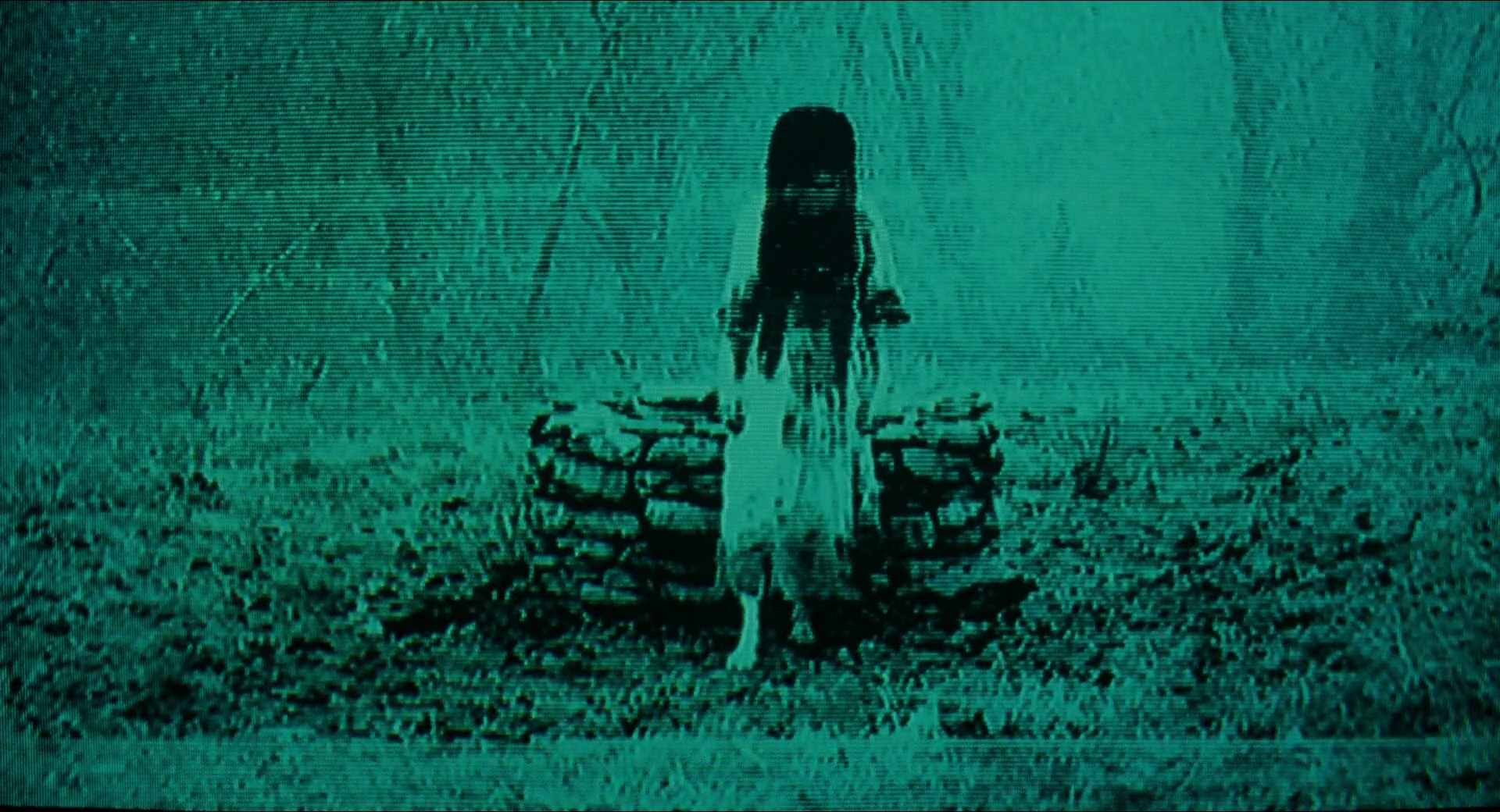
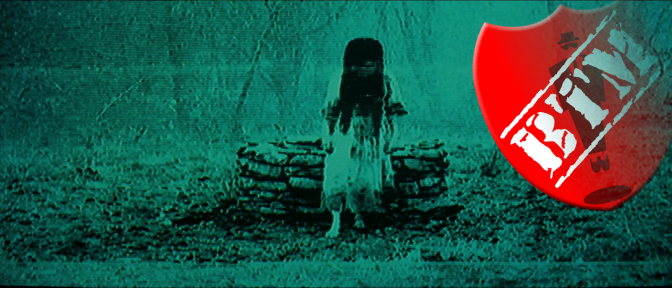
Con The Ring inauguro una nueva sección llamada Blooper Tech Movie (BTM), algo así como pifias o tomas falsas tecnológicas en películas. Aunque no os lo creáis, los creadores del séptimo arte y sus asesores son humanos, y como tal se rigen por la ley del mínimo esfuerzo. En este BTM vamos a ver como una simple escena nos puede arruinar la excelente atmósfera de intriga que hasta ese momento se respiraba.
BTM
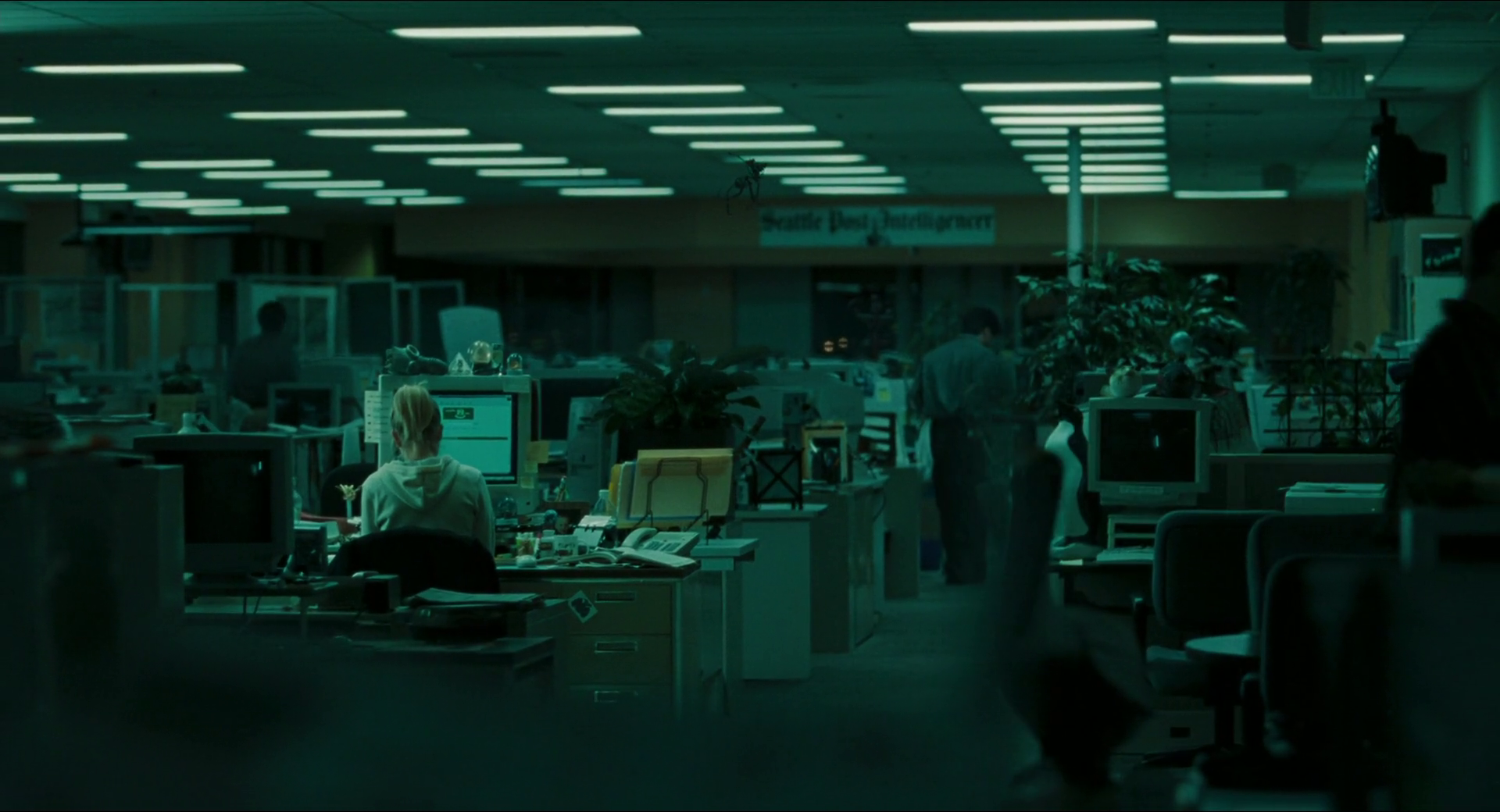
Transcurridos 70 minutos de película vemos que la protagonista está en una redacción buscando información sobre la maldita cinta de vídeo en un PC.
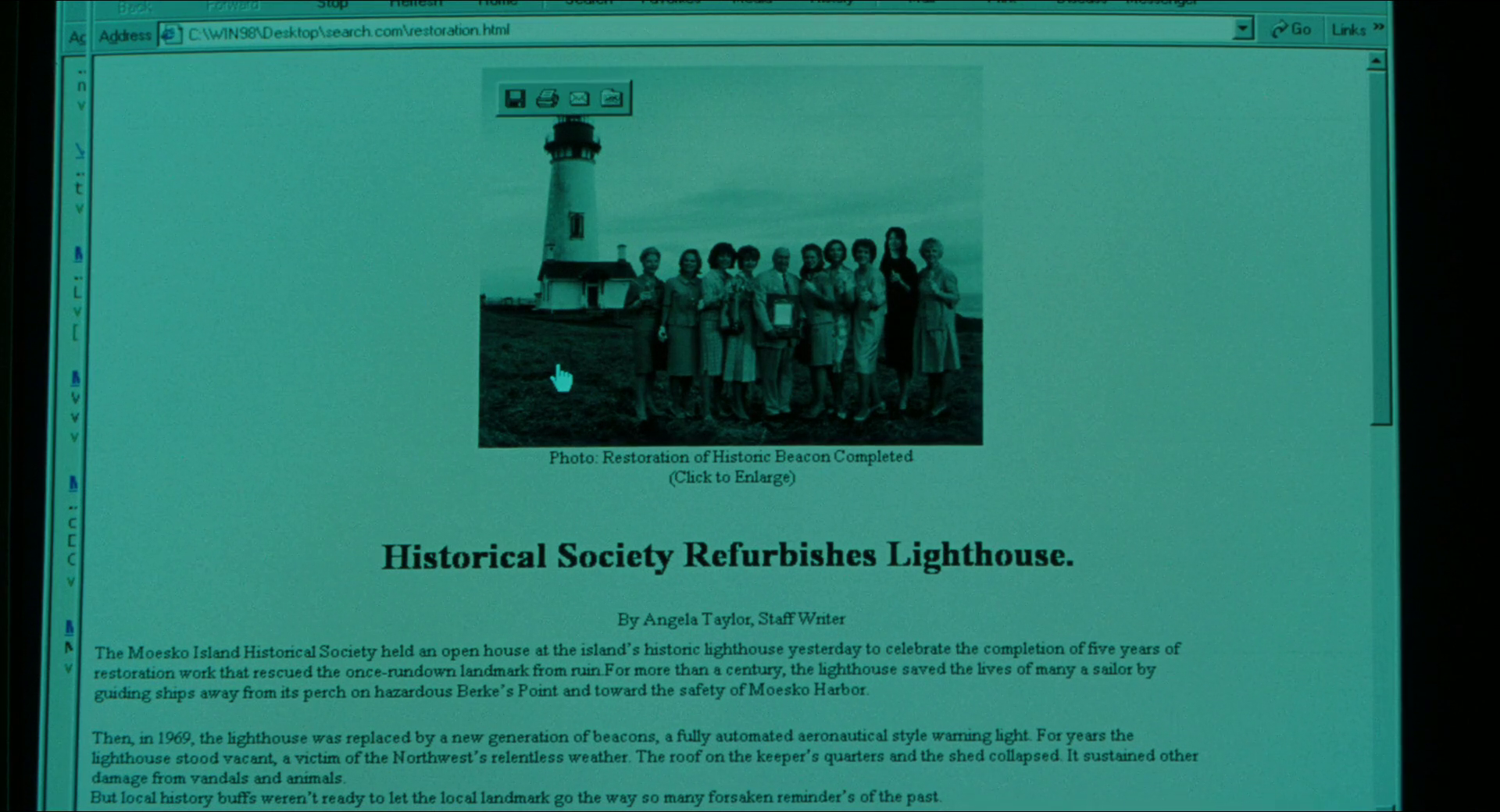
Hasta aquí todo correcto, pero instantes después vemos que realiza una búsqueda sobre «Moesko Islands» y cuando se abre el plano y podemos ver la barra de direcciones, en realidad vemos un archivo local situado en «C:\WIN98\Desktop\search.com\2_moesko_island_pt2.html«. A continuación la secuencia, se pueden ver los enlaces «locales» en el segundo 13 y 17.
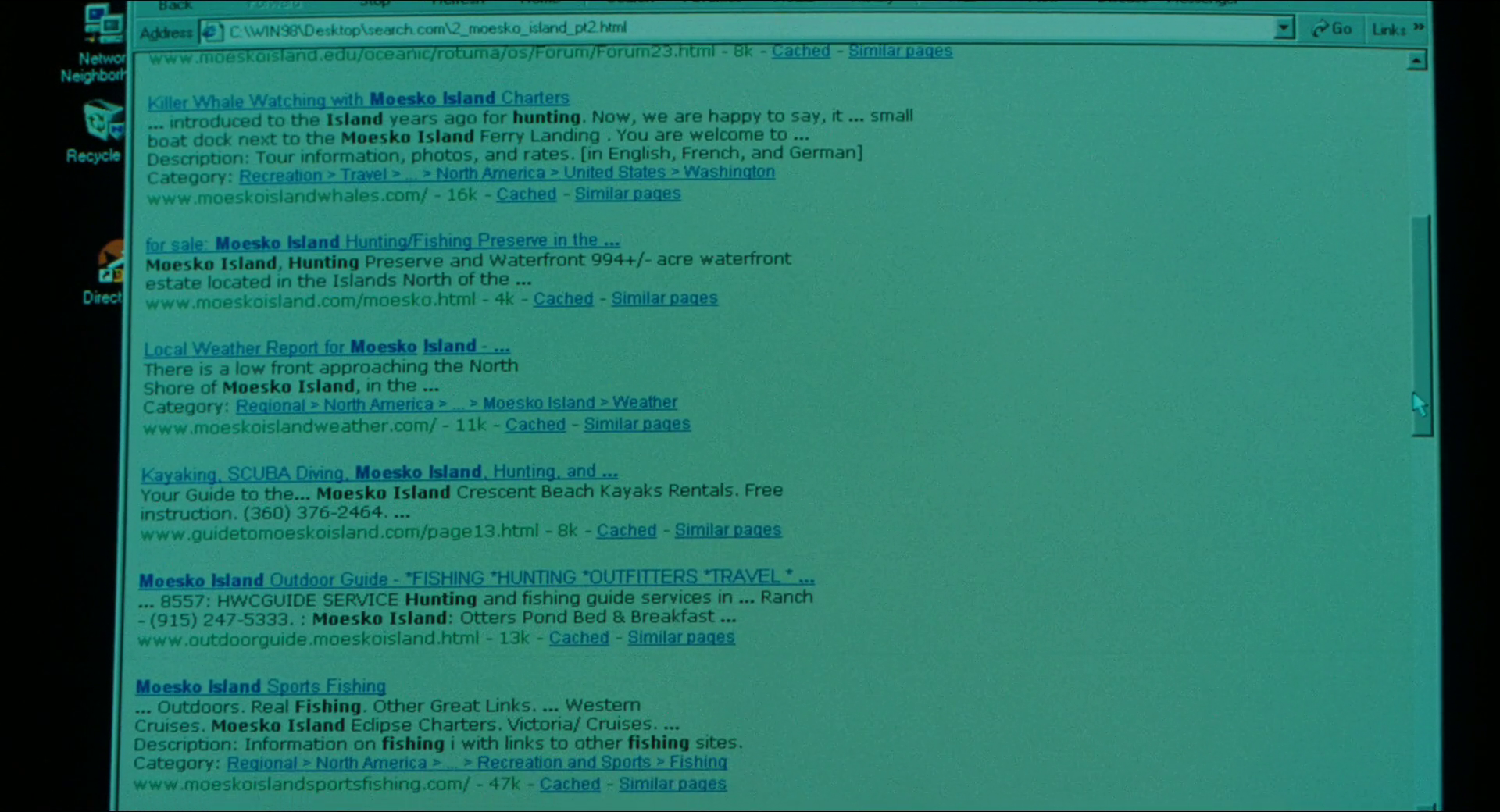
Teniendo en cuenta que la película data del año 2002, me parece increíble que los productores no se lo curraran un poco más y registraran un dominio como «jdoesearch.com» y simularan que se realizan las búsquedas ONline y no OFFline como se están haciendo en realidad.
Quizá no tenían pensado mostrar la parte superior del navegador o simplemente pensaron que nadie se fijaría pero el caso es que para cualquiera que haya navegado por Internet más de 2 veces, si se fija en la barra de direcciones su expresión facial cambia a WTF!.
AperiSolve es un conjunto de herramientas de análisis esteganográfico que nos ayuda a echar un primer vistazo cuando sospechamos que una imagen esconde algo.
Zsteg es una herramienta especializada en la detección y extracción de información oculta en imágenes, especialmente en formatos PNG y BMP. Está orientada a la esteganografía basada en bit-planes y es muy popular en entornos CTF y análisis forense, gracias a su capacidad para automatizar búsquedas exhaustivas de datos escondidos en los bits menos significativos (LSB) y en configuraciones de color poco habituales. Su principal fortaleza es que no se limita a examinar un único plano: prueba sistemáticamente combinaciones de canales (R, G, B, A), número de bits, orden de lectura y posicionamiento, detectando patrones que podrían pasar inadvertidos en una revisión manual.
Entre sus características más destacadas se encuentran la identificación automática de firmas de archivos (ZIP, PNG, texto ASCII, GZIP, etc.), la extracción directa de bitstreams reconstruidos y el soporte para diferentes rutas de exploración, como b1,rgb,lsb,xy, que describen exactamente cómo se han recuperado los datos. Esta capacidad de correlacionar parámetros técnicos con resultados concretos convierte a zsteg en una herramienta muy eficiente tanto para localizar contenido oculto como para entender la técnica esteganográfica aplicada.
En AperiSolve se utiliza únicamente la parte de Zsteg encargada de ejecutar el análisis automático y devolver todas las detecciones posibles de esteganografía LSB en imágenes PNG y BMP. Concretamente, AperiSolve llama al comando zsteg <imagen> tal como está implementado en el módulo analyze_zsteg , y captura la salida completa línea por línea. Esta salida incluye todas las combinaciones probadas de bit-planes (b1, b2…), canales (r, g, b, a), orden de bits (lsb/msb) y métodos de recorrido (xy), junto con cualquier coincidencia que zsteg reconozca como firma de archivo o texto. Es decir, AperiSolve no aplica filtros ni interpretación adicional: muestra exactamente lo que zsteg detecta y lo organiza para que el usuario pueda identificar rápidamente si existe un archivo embebido, contenido ASCII, o algún patrón de interés.
Para entender mejor a que se refiere todo esto vamos a repasar lo básico.
¿Qué es LSB y qué es MSB?
Cuando hablamos de esteganografía en imágenes PNG/BMP, nos referimos a manipular bits dentro de los canales de color (R, G, B, A). Cada canal tiene un valor de 0–255, es decir, 8 bits:
R = 11001010
G = 00110101
B = 11100001
LSB — Least Significant Bit (bit menos significativo). Es el bit más débil, el de la derecha:
1100101[0] ← LSB
Modificarlo cambia muy poco el color, por eso se usa en esteganografía. Ejemplo: cambiar 11001010 ↦ 11001011 no cambia el color perceptible.
MSB — Most Significant Bit (bit más significativo). Es el bit más importante, el de la izquierda:
[1]1001010 ← MSB
Modificarlo sí altera mucho el color. A veces se usa pero suele ser detectable.
Cuando Zsteg muestra una línea del estilo b1,rgb,lsb,xy .. file: Zip archive data, está indicando que ha analizado la imagen extrayendo bits según la ruta especificada —en este caso, 1 bit por píxel (b1), combinando los canales rojo, verde y azul (rgb), utilizando el bit menos significativo (lsb) y recorriendo los píxeles en orden normal de lectura (xy)— y que, tras recomponer esos bits, el resultado coincide con la cabecera reconocible de un tipo de archivo real. Por eso aparece “file: Zip archive data”: significa que los bits ocultos forman un flujo válido cuya firma corresponde a un archivo ZIP. En otras ocasiones puede detectar texto ASCII, PNG, JPEG u otros formatos. En resumen, cuando Zsteg muestra esta línea no solo indica dónde se ocultan los datos, sino que confirma que lo recuperado es un archivo auténtico y probablemente extraíble, ya que la estructura binaria coincide con un formato conocido.
Si vemos que Zsteg nos ofrece algo interesante, podemos extraerlo mediante el comando:
zsteg -E b1,rgb,lsb,xy imagen.png > dump.bin
También es habitual usar herramientas como StegSolve. En este caso debemos dirigirnos a Analyse > Data extract para comprobar lo encontrado por zsteg y extraerlo mediante Save Bin.
Zsteg
> Significado <
StegSolve
b1
Extrae 1 bit por canal (bit plano 0, el menos significativo).
En Bit Planes, marca Red 0, Green 0, Blue 0. Solo esos.
rgb
Usa R + G + B en ese orden para reconstruir los bytes.
En Bit Plane Order, selecciona RGB.
lsb
Lee los bits empezando por el LSB (bit 0) antes que el MSB.
En Bit Order, selecciona LSB First.
xy
Recorre la imagen por filas (izquierda → derecha, arriba → abajo).
En Extract By, elige Row.
Más allá de este caso concreto, conviene recordar que la esteganografía no se limita a los LSB: existen métodos basados en paletas, metadatos, manipulación de PNG chunks, secuencias alfa, audio incrustado o capas completas en formatos no comprimidos. Por ello, un análisis completo debería combinar la búsqueda clásica de LSB con herramientas complementarias como binwalk, foremost, exiftool, strings, o incluso análisis manual de cabeceras hexadecimales.
Warning: This challenge is still active and therefore should not be resolved using this information. Aviso: Este reto sigue en activo y por lo tanto no se debería resolver utilizando esta información.
Few years ago, I made the tool ART (Android Reverse Engineering) for automate the process of reverse android program, but I have to admit that APK Studio is a great tool or just a great alternative. This crackme is for the challenge Mobile 1 of canyouhack.it.
Decompiling
The crackme is given at Google Play, so the first step is to install and recover the APK for decompiling. The latter, I leave to you. Open the victim with APK Studio and view the content of Mobile1.java
Analyzing the code, we view that the correct password is “The*********r”.
Hoy tenemos un crackme realizado en Visual C++ 6. Es el típico serial asociado a un nombre.
El algoritmo
Localizamos con Olly la rutina de comprobación del serial y empezamos a analizar. Vemos una serie de Calls que lo único que hacen es comprobar el tamaño de nuestro nombre y serial y si es <5 dígitos nos tira afuera.
Una vez pasada la traba anterior procede con un bucle para el nombre y otro para el serial. Yo he metido deurus y 123456. El bucle del nombre hace xor al los dígitos ascii con un valor incremental a partir de 1. Reconvierte el valor resultante en su caracter correspondiente y lo almacena.
Os comparto un reto stego que me gustó cuando lo hice hace unos años. En realidad se tarda pocos minutos en resolverlo pero depende de tus recursos es posible que se te atragante.
Procesando a la víctima
Cuando te has enfrentado a unos cuantos retos stego lo normal es que tengas un arsenal de herramientas por las que vas a pasar a la víctima. En mi caso cuando se trata de imágenes, mi fondo de armario está formado por steganabara y stegsolve. Si con esas dos herramientas no lo veo claro ya empiezo a mirar en sus entrañas y en este caso es justo lo que hace falta, mirar en su interior.
La víctima
imagen original del reto
Estamos ante una imagen GIF de 6,36KB (6513 bytes) cuya resolución es 236×42. Debido a la extensión tenderemos a analizar los frames por si se trata de una animación. Una vez desestimada la animación entran en juego steganabara, stegsolve y demás familia. Si todo lo anterior falla abro el archivo con un editor hexadecimal y lo reviso manualmente por si hay algo que me llama la atención.
Bytes
Explorando el interior del archivo enseguida encontramos algo que llama la atención, una sucesión de bytes con espacios intercalados.
Tras copiar los bytes lo primero es eliminar los espacios y empezar a jugar con ellos. Una de las cosas que podemos hacer es convertir los bytes a ascii y voilá, nos encontramos con lo que parece otro archivo GIF.
Copiamos los bytes con la ayuda de nuestro editor hexadecimal favorito, guardamos el archivo como GIF y reto superado.
Para parchear un ejecutable realizado en .Net primero necesitamos ubicarnos. Abrimos IL Dasm y vamos al evento «Form_Load«, nos fijamos en los bytes y los buscamos con un editor hexadecimal. Fijaros bien en los bytes ya que siguen un orden específico, en la imágen del editor hexadecimal se aprecia perfectamente. Para que quede parcheada la Nag basta con sustituir los valores por ceros. Se parchea todo excepto el «RET (2A)».
Para la otra Nag sería lo mismo.
El algoritmo
El algoritmo es muy sencillo, consiste en la concatenación de varias palabras y un número aleatorio. El problema viene con el número aleatorio ya que lo tendremos que parchear para poder registrar el programa.
Buscamos el evento click en IL Dasm y nos fijamos que aparece el número «5F5E0FF» que en decimal equivale a «99999999«, buscamos los bytes en el editor hexadecimal y lo parcheamos a 1. De este modo anulamos la aletoriedad, ahora el número siempre es 1.
Introducción A quien va dirigido Comprobaciones previas Lo que necesitamos Presupuesto Ejemplo de instalación Preguntas frecuentes Glosario Notas finales Introducción
Un día cualquiera se te ocurre comprarte un disco duro de red NAS para centralizar todo tu contenido multimedia. Lo conectas y todo va genial, pero de repente vas a copiar unos cuantos gigas de fotos y te encuentras con que la operación va a tardar días. En ese mismo instante te planteas sacar el máximo provecho a tu red doméstica y la solución se llama gigabit.
A quién va dirigido
Esta guía va dirigida a todo el mundo que esté pensando en hacer o mejorar la red LAN doméstica. Si eres un amante del WIFI, olvídate de esto, ya que para conseguir altas velocidades se necesita cablear la casa. Además, de lo que trata esta guía es de que se conecte un ordenador portátil o sobremesa de la forma más rápida posible al disco duro de red.
Comprobaciones previas
Probablemente dispongas de un Modem / Router proporcionado por tu compañia y que seguramente no sea gigabit (10/100/1000), esto es lo primero que debes comprobar. Busca tu modelo en internet y cerciorate.
También necesitas que la tarjeta de red del portátil o sobremesa sean gigabit, en este caso lo más probable es que lo sean pero asegúrate.
Lo que necesitamos
Tras hacer las comprobaciones previas ya podemos hacer una lista de los materiales que necesitamos.
Router gigabit (en caso del que tu compañia no lo sea).
Si el nuestro no es gigabit existen soluciones económicas como el TP-Link TL-WR1043ND que lo tenemos por 44€ en pccomponentes. Os recomiendo esta tienda por rapidez, seriedad y no abusan con los gastos de envío.
Switch gigabit (para ampliar puertos)
En caso de que los cuatro puertos que vienen con el router se nos queden cortos, la solución más economica y acertada es un Switch ethernet gigabit como el TP-LINK TL-SG1005D que lo tenemos por 16€. Este dispositivo es una maravilla ya que nos brinda 4 puertos más y no requiere configuración alguna.
Tarjeta de red gigabit (para pc sobremesa en caso de no ser o no disponer)
Para interconexionado de equipos recomiento estos de 50cm por 1,5€. Para conexión del pc tienes otras larguras más apropiadas. También podéis haceros vosotros los cables con lo sobrante de la bobina, para ello necesitaréis una crimpadora y terminales rj45.
Tomas RJ45 categoría 6.
Esto depende de tu instalación y la gama que elijas. En mi caso utilizo tomas Niessen que solo el conector vale 16€, pero tienes tomas más económicas. De superficie por 2,75€ y empotrable por 8,25€.
Esto es una recomendación personal ya que la elección puede variar en función de las necesidades de almacenamiento y conexiones. Una solución barata y con espacio suficiente para uso doméstico es el disco WD My Cloud 3TB que lo podeis adquirir por 159€.
Presupuesto (Precios Octubre 2014)
Router = 44€
Switch = 16€
Tarjeta de red = 15€
Bobina de cable = 42€
Cables interconexionado 50cm x4 = 6€
Cable conexión pc / switch o router 1,8m = 2,95€
Tomas RJ45 x 2 = 16,5€
Disco duro de red NAS = 159€
TOTAL = 345,45€ + gastos de envío.
Esto puede variar en función de los componentes que elijas comprar pero el coste oscilará entre 250 y 350€, algo bastante asequible para centralizar contenido multimedia. Digo asequible por que la mitad del presupuesto se lo lleva el disco de red, los componentes son más bien baratos.
Ejemplo de instalación
Esquema inicial
En mi esquema disponemos del router proporcionado por el proveedor de internet que en mi caso sí es gigabit pero que solo lo utilizo para dar internet al router neutro.El router neutro junto con el switch me proporcionan 8 puertos gigabit. El router neutro además gestiona el wifi de la casa, pero en el mejor de los casos (Wifi n) estos dispositivos solo podrán mover datos a 300mbps. Utilizo como media center mis amadas Raspberry Pi que en este caso no se benefician de la velocidad ya que disponen de conexión 10/100.
Configurar router neutro
Lo primero a conectar es el router neutro y en este caso, TP-Link te lo pone fácil si no te defiendes muy bien con las redes, ya que proporciona un CD que se encarga de guiarte paso a paso. Lo más importante es la asignación de la IP privada, por defecto es 192.168.2.1 y a no ser que el router de la compañia tenga esa misma IP lo podéis dejar como está.
Disco duro de red NAS
Para configurar el disco de red normalmente viene un CD para ayudar al usuario novel. Lo único que tenéis que tener en cuenta es que la IP debe estar en consonancia con la del router neutro, si el router neutro es 192.168.2.1 al disco NAS podéis asignarle 192.168.2.150. Para más información aquí tenéis la guía de instalación.
Preguntas frecuentes. FAQ
¿El cable normal o cruzado?
Podéis usar cable normal, también llamado conexión Pin a Pin ó 1:1, para toda la instalación ya que los dispositivos de hoy en día aceptan cualquier cable y resuelven internamente en función del cable conectado. Pero si nos ponemos quisquillosos, para conectar elementos pasivos entre sí (router a switch, etc) se utiliza cable normal 1:1. Para conectar elementos activos (PC a router/switch) cable cruzado.
¿Qué norma de colores uso?
Mi consejo es que uses el standard EIA/TIA 568B tanto en la conexión de las cajas como en la creación de los cables.
Cada roseta o toma en su interior tiene definido el orden que debes seguir para conectar los cables según el standard A o B, esto es una aproximación y puede no coincidir con tu toma.
Tengo todo instalado y es categoría 6 pero mi pc me marca que me conecta a 100mbps ¿qué pasa?
Si estás seguro de que las rosetas están bien conectadas, que has usado los cables correctos, que todos los dispositivos son gigabit y tu pc hace de las suyas, quizás debas de forzar a tu tarjeta de red a trabajar en modo gigabit ó 100 full duplex ó 100FD. Esto es debido a que el driver de la tarjeta de red por defecto viene con la opción de «autonegociación» activada y a veces necesita que le «obligues» a trabajar en gigabit.
En cada tarjeta de red puede venir diferente, yo os muestro mi caso desde windows 7:
Diríjete a Inicio > Panel de control > Ver el estadoy las tareas de red > conexión de area local
En mi caso marca 1 Gbps pero si estais teniendo problemas os marcará 100 mbps. A continuación pulsa Propiedades.
Pulsa Configurar.
En la pestaña Opciones avanzadas busca la opción de la velocidad, en mi caso «Speed/duplex settings» y selecciona 100 mb Full Duplex. De este modo le forzais a la tarjeta de red a trabajar en modo gigabit. Si no lo consiguiera trabajará en el modo que pueda pero no os dejará sin conexión.
Glosario
NAS – del inglés Network Attached Storage, es el nombre dado a una tecnología de almacenamiento dedicada a compartir la capacidad de almacenamiento a través de una red. Estos discos vienen equipados como mínimo con una conexión RJ45 para integrarlo en una red de forma rápida y sencilla.
Full Duplex – Que transmite y recibe en ambas direcciones al mismo tiempo por cables independientes.
Switch – Un conmutador o switch es un dispositivo digital lógico de interconexión de equipos que opera en la capa de enlace de datos del modelo OSI. Su función es interconectar dos o más segmentos de red, de manera similar a los puentes de red, pasando datos de un segmento a otro de acuerdo con la dirección MAC de destino de las tramas en la red.
Gigabit Ethernet – también conocida como GigaE, es una ampliación del estándar Ethernet (concretamente la versión 802.3ab y 802.3z del IEEE) que consigue una capacidad de transmisión de 1 gigabit por segundo, correspondientes a unos 1000 megabits por segundo de rendimiento contra unos 100 de Fast Ethernet (También llamado 100BASE-TX).
Notas finales
Soy consciente de que me he dejado muchas cosas en el tintero pero mi pretensión es que el lector de un vistazo rápido tenga una idea clara de lo que necesita para lograr una red decente en casa.
Siguiendo con los crackmes que contienen RSA, esta vez tenemos un Keygenme del grupo PGC (Pirates Gone Crazy) que incluso servía para ser admitido en el grupo si mandabas la solución. Como veremos usa RSA32 + MD5 y en la parte de RSA ni siquiera usa el descifrado por lo que es de los sencillitos.
Resumen RSA
Parámetros
p = Primer número primo
q = Segundo número primo
e = Exponente público que cumpla MCD(e,(p-1)*(q-1))==1
n = Módulo público siendo n=p*q
d = Exponente privado que cumpla d=e^(-1) mod ((p-1)*(q-1))
De este modo e y n son la parte pública de la clave y d y n la parte privada. Los número primos p y q se utilizan solo para generar los parámetros y de ahí en adelante se pueden desechar.
Funciones de Cifrado/Descifrado
cifrado = descifrado ^ e mod n
descifrado = cifrado ^ d mod n
Debug
En las referencias de texto se ven a simple vista el exponente públicoe (10001) y el módulo n (8e701a4c793eb8b739166bb23b49e421)
Text strings referenced in RSA32+MD:.text
Address Disassembly Text string
00401848 PUSH RSA32+MD.00404104 ASCII "%.8x%.8x%.8x%.8x"
00401A72 PUSH RSA32+MD.0040429C ASCII "[PGCTRiAL/2oo2]"
00401AEE PUSH RSA32+MD.00404275 ASCII "10001"
00401AFE PUSH RSA32+MD.0040427B ASCII "8e701a4c793eb8b739166bb23b49e421"
00401B43 PUSH RSA32+MD.00404404 ASCII "Name Must Be >= 1 Character."
00401B57 PUSH RSA32+MD.00404421 ASCII "Key Must Be >= 1 Character."
00401B6D PUSH RSA32+MD.0040443D ASCII "Congratulations!"
00401B72 PUSH RSA32+MD.0040444E ASCII " You've done it!
Please send your keygen along with
source code to pgc@dangerous-minds.com
if you would like to be considered as
a new member of PGC."
00401BE7 PUSH 0 (Initial CPU selection)
00401C47 MOV [DWORD SS:EBP-24],RSA32+MD.00404119 ASCII "PGCWinClass"
00401C7C MOV [DWORD SS:EBP-24],RSA32+MD.0040424E ASCII "STATIC"
00401CDB PUSH RSA32+MD.00404115 ASCII "PGC"
00401CE0 PUSH RSA32+MD.00404119 ASCII "PGCWinClass"
00401D13 PUSH RSA32+MD.00404125 ASCII "EDIT"
00401D46 PUSH RSA32+MD.00404125 ASCII "EDIT"
00401DFB PUSH RSA32+MD.00404115 ASCII "PGC"
00401E00 PUSH RSA32+MD.0040424E ASCII "STATIC"
Como vemos comprueba que tanto el nombre como el número de serie tengan al menos un dígito y a continuación comienza el chequeo del serial. El chequeo es muy sencillo ya que ni siquiera tenemos que buscar los números primos p y q y a continuación n, simplemente podemos obtener el número de serie con la parte pública de la clave (par de número e y n). Lo resumimos a continuación:
Concatena nuestro nombre con la cadena «[PGCTRiAL/2oo2]»
Crea el hash MD5 de la cadena concatenada.
Cifra el hash usando el par de números e y n obtenidos en las referencias de texto.
//
// md5(deurus[PGCTRiAL/2oo2]) = dc8a39282da8539d11b8a6aec000c45a
//
var c = BigInt("0xdc8a39282da8539d11b8a6aec000c45a");
var e = BigInt("0x10001");
var n = BigInt("0x8e701a4c793eb8b739166bb23b49e421");
//
var serial = BigInt(0);
serial = powmod(c, e, n);
document.write(serial.toString(16));
//
//POWMOD
//
function powmod(base, exp, modulus) {
var accum = BigInt("1");
var i = BigInt("0");
var basepow2 = BigInt(base);
while ((BigInt(exp) >> BigInt(i) > BigInt(0))) {
if (((BigInt(exp) >> BigInt(i)) & BigInt(1)) == BigInt(1)) {
accum = (BigInt(accum) * BigInt(basepow2)) % BigInt(modulus);
}
basepow2 = (BigInt(basepow2) * BigInt(basepow2)) % BigInt(modulus);
i++;
}
return BigInt(accum);
}
En esta ocasión vamos a hablar de una película de culto de los años 90, Hackers – Piratas Informáticos. La verdad es que aunque puede ser entretenida, tecnológicamente es una pesadilla y es que esta película es un claro ejemplo de cuando Hollywood prefiere agradar visualmente a representar escenas realistas.
Tras cuatro minutos en los que se nos presenta a Dade (Jonny Lee Miller) y sus problemas con la ley a una temprana edad, saltamos unos años después hasta ver a Dade encerrado en su habitación volviendo a las andadas intentando acceder ilegítimamente a los servidores de una cadena de televisión. Para ello hace uso de algo muy conocido en el mundillo Hacker, la Ingeniería Social, y es que aunque ahora disponemos de «cierta» conciencia en seguridad informática, en los años 90 no había ninguna. Bien, el caso es que Dade llama a las oficinas de la citada cadena de televisión a una hora en la que no hay más que el vigilante de seguridad y éste le proporciona un número que debemos suponer que es la IP de un Módem y comienza la intrusión.
BTM
Para empezar, se le ve al protagonista escribir comandos cuando en la pantalla no hay más que una animación en algo parecido a una ventana de terminal al estilo «Commander», pero no vemos lo que escribe, algo irreal.
A continuación y como por arte de magia entra en el sistema y lo que se muestra es una animación parpadeante con el logo de la compañia y el nombre del sistema al que estamos accediendo, también irreal.
Finalmente nos muestra sus intenciones, y son nada más y nada menos que cambiar la programación actual simplemente cambiando de VHS, inmejorable. A continuación os muestro la secuencia.
Por lo menos nos queda el consuelo de que cambia la tertulia de un tipejo con ciertos prejuicios raciales por una programación más interesante como «The Outer limits«, aquí conocida como «Más allá del límite«.
El resto de escenas informáticas de la película carecen de veracidad, la única que se salva, puede ser cuando accede al servidor del Instituto para programar el sistema contra incendios y vengarse de Kate (Angelina Jolie), ya que las imágenes que aparecen son de los primeros entornos gráficos de Mac.
Es extraño que casi todas las intrusiones las realiza desde su propia casa, algo poco inteligente, ya que por muy bueno que seas, siempre dejas huellas. Solo cuando se enfrentan a un Super-Hacker se empiezan a tomar las cosas en serio y realizan los ataques desde cabinas telefónicas.
En la película También hacen mención al Phreaking y a algunos de los libros que eran famosos por aquella época pero poco más que destacar. Por todo esto y mucho más, y aunque me caen igual de bien tanto Angelina como Jonny, la película se merece un majestuoso sello de BTM.
Lo que más me ha gustado del capítulo es el guiño que han hecho a la RaspBerry PI. La escena transcurre al inicio del capítulo cuando uno de los protagonistas se conecta a un vehículo para hackearlo con una Raspi 3 Model B con varios pines del GPIO doblados. Os dejo unas capturas a continuación donde se aprecia el logo.
Captura del episodio
La conexión
Ya puestos, la conexión parece micro usb tipo B. Al fondo se ve lo que parece un puerto HDMI.
Captura del episodio
Cable comercial
La pifia
Lo que no me ha gustado es que al fijarme en el software que corre en el vehículo aparece un flamante OMNIBOOT.EXE con un aspecto parecido al símbolo de sistema, es decir, nos intentan vender que en un futuro el software que gestiona el vehículo es alguna variación de Windows, algo poco probable a día de hoy al menos. Con este tipo de predicciones no se puede escupir hacia arriba pero actualmente es más probable un nucleo tipo Linux u otro propietario al estilo Tesla.
Software del vehículo
Os dejo todas las capturas relevantes a continuación.
AVISO: Debido a que este reto está en activo no publicaré a donde pertenece.
El reto en cuestión nos presenta un esquema de puertas lógicas y una secuencia binaria que al pasarla por las puertas nos devolverá la solución al reto.
Lo primero que necesitamos saber es quefunción realiza cada puerta. Si indagamos un poco enseguida llegamos a la conclusión de que el esquema lo componen 3 puertas NOT, cuatro puertas AND y una puerta OR.
El funcionamiento es muy sencillo, la puerta NOT simplemente invierte el dígito de entrada convirtiendo los unos en ceros y los ceros en unos. La puerta AND siempre dará como resultado cero excepto cuando todos dígitos de entrada sean unos, que dará como resultado uno. La puerta OR es contraria a la AND y siempre dará como resultado uno excepto cuando todos los dígitos de entrada sean ceros, que en este caso dará como resultado cero.
Esquema con apuntes
Nota: Aunque lo más normal es encontrarse puertas de dos entradas y una salida, cuando tenemos múltiples entradas el funcionamiento es el mismo pudiendo resolverlo de manera secuencial. Por ejemplo, a la primera puerta AND le entran la pista cuatro, la dos y la tres. La solución es hacer cuatro AND dos y el resultado AND tres -> (cuatro AND dos) AND tres.
Teniendo en cuenta el funcionamiento de las puertas y con la ayuda del esquema anterior podemos automatizar el proceso fácilmente. A continuación os dejo el código en .Net.
Dim encoded As String = "110111000001110010010011101100011000001101111110000001011101110011101100011000001101011011111000011010100110111000001010100111111111000101110001010"
Dim uno, dos, tres, cuatro, cinco, seis As String
Dim w, x, y, z, tmp As Integer
For i = 0 To encoded.Length - 1 Step 3
uno = Mid(encoded, i + 1, 1)
dos = Mid(encoded, i + 2, 1)
tres = Mid(encoded, i + 3, 1)
If uno = "1" Then cuatro = "0"
If uno = "0" Then cuatro = "1"
If dos = "1" Then cinco = "0"
If dos = "0" Then cinco = "1"
If tres = "1" Then seis = "0"
If tres = "0" Then seis = "1"
w = CInt(cuatro And dos) And CInt(tres)
x = CInt(uno And cinco) And CInt(tres)
y = CInt(uno And dos) And CInt(seis)
z = CInt(uno And dos) And CInt(tres)
tmp = (w Or x) Or (y Or z)
txt_s.Text &= tmp.ToString
Next
Obtenemos como resultado: 1100100110100111001111101001111010011000011101100
Si intentamos decodificar la secuencia resultante en bloque no obtenemos ningún resultado pero si tenemos en cuenta que cada letra en binario ocupa siete dígitos enseguida encontramos la solución.
1100100 1101001 1100111 1101001 1110100 1100001 1101100
d i g i t a l
En el primer vistazo con el editor hexadecimal ya vemos la solución al reto:
Pho
Al igual que el caso anterior con el editor hexadecimal tenemos más que suficiente para resolver el reto.
Minions
En el análisis inicial no destaca prácticamente nada excepto la palabra myadmin que podemos ver con un editor hexadecimal.
La palabra myadmin es una buena candidata a ser contraseña ante una decodificación. Probamos con lo estándar y conseguimos resultados con steghide. La decodificación nos devuelve la cadena AEMAVABGAGwAZQBhAHIAbgB7AHQAaABpAHMAXwBpAHMAXwBmAHU***** que rápidamente catalogamos como base64 para resolver el reto.
Unopenable
Se nos entrega una imagen GIF aparentemente corrupta. Estudiando un poco la cabecera de los archivos GIF llegamos rápidamente a la conclusión de que faltan los cuatro primeros bytes del archivo.
Una vez insertados los bytes podemos ver una animación que contiene una cadena de texto fácilmente reconocible como base64. La decodificamos y ya tenemos la solución.
Oreo
Mirando con un editor hexadecimal no encontramos nada excepto la frase This is not the flag you are looking for para intentar disuadirnos.
Cargamos la imagen en Aperi’Solvey enseguida nos llama la atención la sección Binwalk y un suculento Rar.
Descargamos el archivo Rar y al descomprimir nos encontramos con un archivo de texto con la misma frase desalentadora del inicio y una imagen JPG, esta vez con dos oreos. Inspeccionando la imagen damos con la solución.