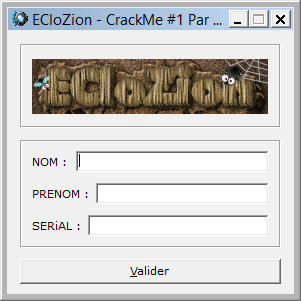
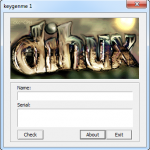
Keygen para el CrackMe #1 de ECloZion

Intro

Hoy nos enfrentamos a un crackme realizado en Delphi con un algoritmo bastante sencillo. Está empacado con UPX pero aquí no vamos a explicar como desempacarlo ya que UPX es un reductor de tamaño más que un empacador, incluso con el propio empacador podemos desempacarlo.

Nota: Si queréis ver el proceso completo de desempacado ver el siguiente video (http://youtu.be/c4CNY902SAE).

El algoritmo

Abrimos Olly y vamos a las string references, localizamos los mensajes de error y éxito y pulsamos sobre cualquiera.
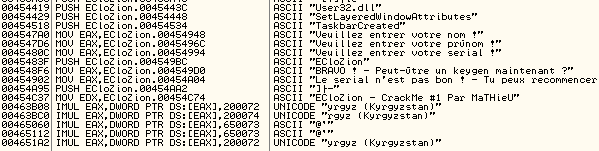
stringref

Encima de los mensajes tenemos la rutina de comprobación del serial. En la primera imagen vemos que comprueba que no dejemos ningún campo vacío y a continuación se mete de lleno con el serial.
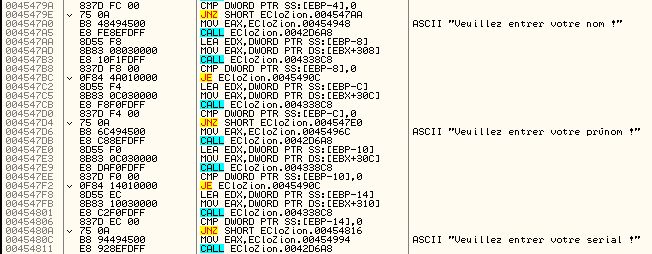
checkcamposenblanco

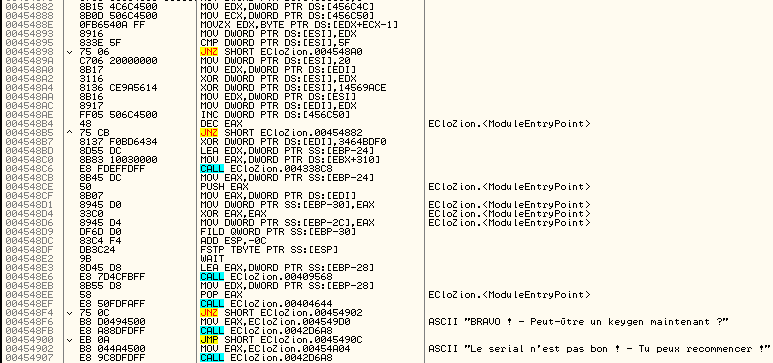
checkserial

Analicemos la rutina del serial.

00454882       |> /8B15 4C6C4500          /MOV EDX,DWORD PTR DS:[456C4C]      ; Concatena name + ECloZion + pronom   <---
00454888       |. |8B0D 506C4500          |MOV ECX,DWORD PTR DS:[456C50]
0045488E       |. |0FB6540A FF            |MOVZX EDX,BYTE PTR DS:[EDX+ECX-1]  ; Coje el dígito que toque
00454893       |. |8916                   |MOV DWORD PTR DS:[ESI],EDX         ; Mueve EDX a TEMP (inicialmente vale FFFFFFFF)
00454895       |. |833E 5F                |CMP DWORD PTR DS:[ESI],5F
00454898       |. |75 06                  |JNZ SHORT ECloZion.004548A0
0045489A       |. |C706 20000000          |MOV DWORD PTR DS:[ESI],20
004548A0       |> |8B17                   |MOV EDX,DWORD PTR DS:[EDI]
004548A2       |. |3116                   |XOR DWORD PTR DS:[ESI],EDX         ;  TEMP = TEMP xor digito
004548A4       |. |8136 CE9A5614          |XOR DWORD PTR DS:[ESI],14569ACE    ;  TEMP = TEMP xor 14569ACE
004548AA       |. |8B16                   |MOV EDX,DWORD PTR DS:[ESI]
004548AC       |. |8917                   |MOV DWORD PTR DS:[EDI],EDX
004548AE       |. |FF05 506C4500          |INC DWORD PTR DS:[456C50]
004548B4       |. |48                     |DEC EAX                            ; EAX = longitud del concatenado = contador del bucle.
004548B5       |.^\75 CB                  \JNZ SHORT ECloZion.00454882        ; Bucle --->
004548B7       |>  8137 F0BD6434          XOR DWORD PTR DS:[EDI],3464BDF0     ; TEMP 0 TEMP xor 3464BDF0


Ejemplo:

Nom: deurus
Prenom: any

d  e  u  r  u  s  E  C  l  o  Z  i  o  n  a  n  y
64 65 75 72 75 73 45 43 6C 6F 5A 69 6F 6E 61 6E 79

FFFFFFFF xor 64 = FFFFFF9B xor 14569ACE = EBA96555
EBA96555 xor 65 = EBA96530 xor 14569ACE = FFFFFFFE
FFFFFFFE xor 75 = FFFFFF8B xor 14569ACE = EBA96545
EBA96545 xor 72 = EBA96537 xor 14569ACE = FFFFFFF9
FFFFFFF9 xor 75 = FFFFFF8C xor 14569ACE = EBA96542
EBA96542 xor 73 = EBA96531 xor 14569ACE = FFFFFFFF
FFFFFFFF xor 45 = FFFFFFBA xor 14569ACE = EBA96574
EBA96574 xor 43 = EBA96537 xor 14569ACE = FFFFFFF9
FFFFFFF9 xor 6C = FFFFFF95 xor 14569ACE = EBA9655B
EBA9655B xor 6F = EBA96534 xor 14569ACE = FFFFFFFA
FFFFFFFA xor 5A = FFFFFFA0 xor 14569ACE = EBA9656E
EBA9656E xor 69 = EBA96507 xor 14569ACE = FFFFFFC9
FFFFFFC9 xor 6F = FFFFFFA6 xor 14569ACE = EBA96568
EBA96568 xor 6E = EBA96506 xor 14569ACE = FFFFFFC8
FFFFFFC8 xor 61 = FFFFFFA9 xor 14569ACE = EBA96567
EBA96567 xor 6E = EBA96509 xor 14569ACE = FFFFFFC7
FFFFFFC7 xor 79 = FFFFFFBE xor 14569ACE = EBA96570
--------------------------------------------------
Resultado = EBA96570
EBA96570 xor 3464BDF0 = DFCDD880 = 3754809472 --> nuestra serial

 KeyGen en C++

            char Nombre[20];
            GetWindowText(hwndEdit1, Nombre, 20);
            char prenom[20];
            GetWindowText(hwndEdit2, prenom, 20);
            char Serial[20];
            char concatenado[48];
            wsprintf(concatenado,"%sECloZion%s",Nombre,prenom);
            int len = strlen(concatenado);
            unsigned int suma = 0xFFFFFFFF;
                for(int i = 0; i < len; i = i + 1)
                {
                        suma = suma ^ concatenado[i];
                        suma = suma ^ 0x14569ACE;
                }
            suma = suma ^ 0x3464BDF0;
            wsprintf(Serial,"%u",suma);
            SetWindowText(hwndEdit3, TEXT(Serial));
 Links


Introducción A quien va dirigido Comprobaciones previas Lo que necesitamos Presupuesto Ejemplo de instalación Preguntas frecuentes Glosario Notas finales Introducción
Se nos entrega el siguiente ELF: Extracción de la Flag Si nos fijamos en las líneas 41 a la 45
Acabo de montar AperiSolve en una Raspi que tenía por casa pensando que sería coser y cantar, pero me he
AperiSolve es un conjunto de herramientas de análisis esteganográfico que nos ayuda a echar un primer vistazo cuando sospechamos que

Guía rápida para tener una red Gigabit en casa

Introducción

Un día cualquiera se te ocurre comprarte un disco duro de red NAS para centralizar todo tu contenido multimedia. Lo conectas y todo va genial, pero de repente vas a copiar unos cuantos gigas de fotos y te encuentras con que la operación va a tardar días. En ese mismo instante te planteas sacar el máximo provecho a tu red doméstica y la solución se llama gigabit.

A quién va dirigido

Esta guía va dirigida a todo el mundo que esté pensando en hacer o mejorar la red LAN doméstica. Si eres un amante del WIFI, olvídate de esto, ya que para conseguir altas velocidades se necesita cablear la casa. Además, de lo que trata esta guía es de que se conecte un ordenador portátil o sobremesa de la forma más rápida posible al disco duro de red.

Comprobaciones previas

Probablemente dispongas de un Modem / Router proporcionado por tu compañia y que seguramente no sea gigabit (10/100/1000), esto es lo primero que debes comprobar. Busca tu modelo en internet y cerciorate.

También necesitas que la tarjeta de red del portátil o sobremesa sean gigabit, en este caso lo más probable es que lo sean pero asegúrate.

Lo que necesitamos

Tras hacer las comprobaciones previas ya podemos hacer una lista de los materiales que necesitamos.

  • Router gigabit (en caso del que tu compañia no lo sea).

Si el nuestro no es gigabit existen soluciones económicas como el TP-Link TL-WR1043ND que lo tenemos por 44€ en pccomponentes. Os recomiendo esta tienda por rapidez, seriedad y no abusan con los gastos de envío.

tp_link_tl_wr1043nd_ultimate_router_neutro_wifi_11n_usb_4

  • Switch gigabit (para ampliar puertos)

En caso de que los cuatro puertos que vienen con el router se nos queden cortos, la solución más economica y acertada es un Switch ethernet gigabit como el TP-LINK TL-SG1005D que lo tenemos por 16€. Este dispositivo es una maravilla ya que nos brinda 4 puertos más y no requiere configuración alguna.

tp_link_tl_sg1005d_switch_5_puertos_gigabit

  • Tarjeta de red gigabit (para pc sobremesa en caso de no ser o no disponer)

Son muy económicas, las puedes encontrar por 10€-15€ en cualquier tienda especializada. Ejemplo PCI. Ejemplo PCI-e. Video instalación de una tarjeta de red.

tarjeta-de-red-tp-link-tg-3269-gigabit-pci-internet-101000-1859-MLU4520989306_062013-F

  • Bobina de cable de red Categoría 6.

100m de cable UTP categoría 6 viene a costar sobre unos 42€.

bobina_100m_cable_red_rigido_utp_cat_6_10_100_1000

  • Cables Cat6 interconexionado router / switch / pc.

Para interconexionado de equipos recomiento estos de 50cm por 1,5€. Para conexión del pc tienes otras larguras más apropiadas. También podéis haceros vosotros los cables con lo sobrante de la bobina, para ello necesitaréis una crimpadora y terminales rj45.

digitus_cable_de_red_rj45_cat_6_10_100_1000_gris__50cm_

  • Tomas RJ45 categoría 6.

Esto depende de tu instalación y la gama que elijas. En mi caso utilizo tomas Niessen que solo el conector vale 16€, pero tienes tomas más económicas. De superficie por 2,75€ y empotrable por 8,25€.

roseta_de_superficie_cat6_conector_red_hembra_rj45 roseta_empotrable_cat5e_2_conectores_red_45__hembra_rj_45

  • Insertadora (punch down) para las tomas RJ45.

Indispensable para conectar internamente los cables de las tomas. La tenéis por 11€ en ebay. Video de la insertadora en acción.

PCS058007_large

  • Disco duro de red NAS

Esto es una recomendación personal ya que la elección puede variar en función de las necesidades de almacenamiento y conexiones. Una solución barata y con espacio suficiente para uso doméstico es el disco WD My Cloud 3TB que lo podeis adquirir por 159€.

wd_my_cloud_4tb

Presupuesto (Precios Octubre 2014)

  • Router = 44€
  • Switch = 16€
  • Tarjeta de red = 15€
  • Bobina de cable = 42€
  • Cables interconexionado 50cm x4 = 6€
  • Cable conexión pc / switch o router 1,8m = 2,95€
  • Tomas RJ45 x 2 = 16,5€
  • Disco duro de red NAS = 159€
  • TOTAL = 345,45€ + gastos de envío.

Esto puede variar en función de los componentes que elijas comprar pero el coste oscilará entre 250 y 350€, algo bastante asequible para centralizar contenido multimedia. Digo asequible por que la mitad del presupuesto se lo lleva el disco de red, los componentes son más bien baratos.

Ejemplo de instalación

Esquema inicial

En mi esquema disponemos del router proporcionado por el proveedor de internet que en mi caso sí es gigabit pero que solo lo utilizo para dar internet al router neutro.El router neutro junto con el switch me proporcionan 8 puertos gigabit. El router neutro además gestiona el wifi de la casa, pero en el mejor de los casos (Wifi n) estos dispositivos solo podrán mover datos a 300mbps. Utilizo como media center mis amadas Raspberry Pi que en este caso no se benefician de la velocidad ya que disponen de conexión 10/100.

esquema

Configurar router neutro

Lo primero a conectar es el router neutro y en este caso, TP-Link te lo pone fácil si no te defiendes muy bien con las redes, ya que proporciona un CD que se encarga de guiarte paso a paso. Lo más importante es la asignación de la IP privada, por defecto es 192.168.2.1 y a no ser que el router de la compañia tenga esa misma IP lo podéis dejar como está.

Disco duro de red NAS

Para configurar el disco de red normalmente viene un CD para ayudar al usuario novel. Lo único que tenéis que tener en cuenta es que la IP debe estar en consonancia con la del router neutro, si el router neutro es 192.168.2.1 al disco NAS podéis asignarle 192.168.2.150. Para más información aquí tenéis la guía de instalación.

Preguntas frecuentes. FAQ

  • ¿El cable normal o cruzado?

Podéis usar cable normal, también llamado conexión Pin a Pin ó 1:1, para toda la instalación ya que los dispositivos de hoy en día aceptan cualquier cable y resuelven internamente en función del cable conectado. Pero si nos ponemos quisquillosos, para conectar elementos pasivos entre sí (router a switch, etc) se utiliza cable normal 1:1. Para conectar elementos activos (PC a router/switch) cable cruzado.

  • ¿Qué norma de colores uso?

Mi consejo es que uses el standard EIA/TIA 568B tanto en la conexión de las cajas como en la creación de los cables.

image002

Cada roseta o toma en su interior tiene definido el orden que debes seguir para conectar los cables según el standard A o B, esto es una aproximación y puede no coincidir con tu toma.

con_roseta

  • Tengo todo instalado y es categoría 6 pero mi pc me marca que me conecta a 100mbps ¿qué pasa?

Si estás seguro de que las rosetas están bien conectadas, que has usado los cables correctos, que todos los dispositivos son gigabit y tu pc hace de las suyas, quizás debas de forzar a tu tarjeta de red a trabajar en modo gigabit ó 100 full duplex ó 100FD. Esto es debido a que el driver de la tarjeta de red por defecto viene con la opción de «autonegociación» activada y a veces necesita que le «obligues» a trabajar en gigabit.

En cada tarjeta de red puede venir diferente, yo os muestro mi caso desde windows 7:

Diríjete a Inicio > Panel de control > Ver el estado y las tareas de red > conexión de area local

En mi caso marca 1 Gbps pero si estais teniendo problemas os marcará 100 mbps. A continuación pulsa Propiedades.

31-10-2014 21-47-55

Pulsa Configurar.

31-10-2014 21-49-19

En la pestaña Opciones avanzadas busca la opción de la velocidad, en mi caso «Speed/duplex settings» y selecciona 100 mb Full Duplex. De este modo le forzais a la tarjeta de red a trabajar en modo gigabit. Si no lo consiguiera trabajará en el modo que pueda pero no os dejará sin conexión.

31-10-2014 21-50-31

Glosario

  1. NAS – del inglés Network Attached Storage, es el nombre dado a una tecnología de almacenamiento dedicada a compartir la capacidad de almacenamiento a través de una red. Estos discos vienen equipados como mínimo con una conexión RJ45 para integrarlo en una red de forma rápida y sencilla.
  2. Full Duplex – Que transmite y recibe en ambas direcciones al mismo tiempo por cables independientes.
  3. Switch – Un conmutador o switch es un dispositivo digital lógico de interconexión de equipos que opera en la capa de enlace de datos del modelo OSI. Su función es interconectar dos o más segmentos de red, de manera similar a los puentes de red, pasando datos de un segmento a otro de acuerdo con la dirección MAC de destino de las tramas en la red.
  4. Gigabit Ethernet – también conocida como GigaE, es una ampliación del estándar Ethernet (concretamente la versión 802.3ab y 802.3z del IEEE) que consigue una capacidad de transmisión de 1 gigabit por segundo, correspondientes a unos 1000 megabits por segundo de rendimiento contra unos 100 de Fast Ethernet (También llamado 100BASE-TX).

Notas finales

Soy consciente de que me he dejado muchas cosas en el tintero pero mi pretensión es que el lector de un vistazo rápido tenga una idea clara de lo que necesita para lograr una red decente en casa.

Migas de pan

Se nos entrega el siguiente ELF:

/* This file was generated by the Hex-Rays decompiler version 8.4.0.240320.
   Copyright (c) 2007-2021 Hex-Rays <info@hex-rays.com>

   Detected compiler: GNU C++
*/

#include <defs.h>


//-------------------------------------------------------------------------
// Function declarations

__int64 (**init_proc())(void);
void sub_1020();
// int printf(const char *format, ...);
// int getchar(void);
// int fflush(FILE *stream);
// __int64 __isoc99_scanf(const char *, ...); weak
// void __noreturn exit(int status);
// int __fastcall _cxa_finalize(void *);
void __fastcall __noreturn start(__int64 a1, __int64 a2, void (*a3)(void));
FILE **deregister_tm_clones();
__int64 register_tm_clones(); // weak
FILE **_do_global_dtors_aux();
__int64 __fastcall frame_dummy(_QWORD, _QWORD, _QWORD); // weak
int __fastcall main(int argc, const char **argv, const char **envp);
_BOOL8 __fastcall comprobacion(char a1, char a2, int a3);
void _libc_csu_fini(void); // idb
void term_proc();
// int __fastcall _libc_start_main(int (__fastcall *main)(int, char **, char **), int argc, char **ubp_av, void (*init)(void), void (*fini)(void), void (*rtld_fini)(void), void *stack_end);
// int __fastcall __cxa_finalize(void *);
// __int64 _gmon_start__(void); weak

//-------------------------------------------------------------------------
// Data declarations

_UNKNOWN _libc_csu_init;
__int64 (__fastcall *_frame_dummy_init_array_entry)() = &frame_dummy; // weak
__int64 (__fastcall *_do_global_dtors_aux_fini_array_entry)() = &_do_global_dtors_aux; // weak
void *_dso_handle = &_dso_handle; // idb
char *a = "MdfnJk"; // weak
char *b = "jYx}"; // weak
char *c = "gWmfk"; // weak
char *d = "mlvpc"; // weak
char *f = "neU++w"; // weak
FILE *_bss_start; // idb
char completed_0; // weak


//----- (0000000000001000) ----------------------------------------------------
__int64 (**init_proc())(void)
{
  __int64 (**result)(void); // rax

  result = &_gmon_start__;
  if ( &_gmon_start__ )
    return (__int64 (**)(void))_gmon_start__();
  return result;
}
// 40D0: using guessed type __int64 _gmon_start__(void);

//----- (0000000000001020) ----------------------------------------------------
void sub_1020()
{
  JUMPOUT(0LL);
}
// 1026: control flows out of bounds to 0

//----- (0000000000001090) ----------------------------------------------------
// positive sp value has been detected, the output may be wrong!
void __fastcall __noreturn start(__int64 a1, __int64 a2, void (*a3)(void))
{
  __int64 v3; // rax
  int v4; // esi
  __int64 v5; // [rsp-8h] [rbp-8h] BYREF
  char *retaddr; // [rsp+0h] [rbp+0h] BYREF

  v4 = v5;
  v5 = v3;
  _libc_start_main(
    (int (__fastcall *)(int, char **, char **))main,
    v4,
    &retaddr,
    (void (*)(void))_libc_csu_init,
    _libc_csu_fini,
    a3,
    &v5);
  __halt();
}
// 1096: positive sp value 8 has been found
// 109D: variable 'v3' is possibly undefined

//----- (00000000000010C0) ----------------------------------------------------
FILE **deregister_tm_clones()
{
  return &_bss_start;
}

//----- (00000000000010F0) ----------------------------------------------------
__int64 register_tm_clones()
{
  return 0LL;
}
// 10F0: using guessed type __int64 register_tm_clones();

//----- (0000000000001130) ----------------------------------------------------
FILE **_do_global_dtors_aux()
{
  FILE **result; // rax

  if ( !completed_0 )
  {
    if ( &__cxa_finalize )
      _cxa_finalize(_dso_handle);
    result = deregister_tm_clones();
    completed_0 = 1;
  }
  return result;
}
// 4080: using guessed type char completed_0;

//----- (0000000000001175) ----------------------------------------------------
int __fastcall main(int argc, const char **argv, const char **envp)
{
  char v4; // [rsp+7h] [rbp-9h] BYREF
  int v5; // [rsp+8h] [rbp-8h]
  bool v6; // [rsp+Fh] [rbp-1h]

  v6 = 1;
  v5 = 0;
  while ( v6 )
  {
    fflush(_bss_start);
    printf("\nIntroduce la letra correcta:\t");
    __isoc99_scanf("%c", &v4);
    getchar();
    if ( v5 > 5 )
    {
      if ( v5 > 9 )
      {
        if ( v5 > 14 )
        {
          if ( v5 > 19 )
            v6 = comprobacion(v4, f[v5 - 20], 10);
          else
            v6 = comprobacion(v4, d[v5 - 15], 2);
        }
        else
        {
          v6 = comprobacion(v4, c[v5 - 10], 8);
        }
      }
      else
      {
        v6 = comprobacion(v4, b[v5 - 6], 17);
      }
    }
    else
    {
      v6 = comprobacion(v4, a[v5], 5);
    }
    if ( !v6 )
    {
      printf("Incorrecta");
      exit(1);
    }
    printf("\n%c\n", (unsigned int)v4);
    if ( v5 == 25 )
    {
      printf("Ya tienes la flag!!");
      exit(1);
    }
    ++v5;
  }
  return 0;
}
// 1060: using guessed type __int64 __isoc99_scanf(const char *, ...);
// 4050: using guessed type char *a;
// 4058: using guessed type char *b;
// 4060: using guessed type char *c;
// 4068: using guessed type char *d;
// 4070: using guessed type char *f;

//----- (0000000000001352) ----------------------------------------------------
_BOOL8 __fastcall comprobacion(char a1, char a2, int a3)
{
  return a1 == (a3 ^ a2);
}

//----- (0000000000001390) ----------------------------------------------------
void __fastcall _libc_csu_init(unsigned int a1, __int64 a2, __int64 a3)
{
  signed __int64 v4; // rbp
  __int64 i; // rbx

  init_proc();
  v4 = &_do_global_dtors_aux_fini_array_entry - &_frame_dummy_init_array_entry;
  if ( v4 )
  {
    for ( i = 0LL; i != v4; ++i )
      ((void (__fastcall *)(_QWORD, __int64, __int64))*(&_frame_dummy_init_array_entry + i))(a1, a2, a3);
  }
}
// 1170: using guessed type __int64 __fastcall frame_dummy(_QWORD, _QWORD, _QWORD);
// 3DE8: using guessed type __int64 (__fastcall *_frame_dummy_init_array_entry)();
// 3DF0: using guessed type __int64 (__fastcall *_do_global_dtors_aux_fini_array_entry)();

//----- (00000000000013F4) ----------------------------------------------------
void term_proc()
{
  ;
}

Extracción de la Flag

Si nos fijamos en las líneas 41 a la 45 vemos las siguientes cadenas:

a = «MdfnJk»
b = «jYx}»
c = «gWmfk»
d = «mlvpc»
f = «neU++w»

Usaremos las cadenas y los valores XOR especificados para cada rango de v5 en el main (líneas 123 a 182) para determinar los caracteres correctos.

Para v5 de 0 a 5: v6 = comprobacion(v4, a[v5], 5);
Significa que: v4 debe ser igual a a[v5] ^ 5

Para v5 de 6 a 9: v6 = comprobacion(v4, b[v5 – 6], 17);
Significa que: v4 debe ser igual a b[v5 – 6] ^ 17

Para v5 de 10 a 14: v6 = comprobacion(v4, c[v5 – 10], 8);
Significa que: v4 debe ser igual a c[v5 – 10] ^ 8

Para v5 de 15 a 19: v6 = comprobacion(v4, d[v5 – 15], 2);
Significa que: v4 debe ser igual a d[v5 – 15] ^ 2

Para v5 de 20 a 25: v6 = comprobacion(v4, f[v5 – 20], 10);
Significa que: v4 debe ser igual a f[v5 – 20] ^ 10

Cálculo de los caracteres correctos:
Para v5 de 0 a 5:
a[0] = ‘M’, M ^ 5 = 0x4D ^ 0x05 = 0x48 -> ‘H’
a[1] = ‘d’, d ^ 5 = 0x64 ^ 0x05 = 0x61 -> ‘a’
a[2] = ‘f’, f ^ 5 = 0x66 ^ 0x05 = 0x63 -> ‘c’
a[3] = ‘n’, n ^ 5 = 0x6E ^ 0x05 = 0x6B -> ‘k’
a[4] = ‘J’, J ^ 5 = 0x4A ^ 0x05 = 0x4F -> ‘O’
a[5] = ‘k’, k ^ 5 = 0x6B ^ 0x05 = 0x6E -> ‘n’
Resulta en la cadena: HackOn

Para v5 de 6 a 9:
b[0] = ‘j’, j ^ 17 = 0x6A ^ 0x11 = 0x7B -> ‘{‘
b[1] = ‘Y’, Y ^ 17 = 0x59 ^ 0x11 = 0x48 -> ‘H’
b[2] = ‘x’, x ^ 17 = 0x78 ^ 0x11 = 0x69 -> ‘i’
b[3] = ‘}’, } ^ 17 = 0x7D ^ 0x11 = 0x6C -> ‘l’
Resulta en la cadena: {Hil

Para v5 de 10 a 14:
c[0] = ‘g’, g ^ 8 = 0x67 ^ 0x08 = 0x6F -> ‘o’
c[1] = ‘W’, W ^ 8 = 0x57 ^ 0x08 = 0x5F -> ‘_’
c[2] = ‘m’, m ^ 8 = 0x6D ^ 0x08 = 0x65 -> ‘e’
c[3] = ‘f’, f ^ 8 = 0x66 ^ 0x08 = 0x6E -> ‘n’
c[4] = ‘k’, k ^ 8 = 0x6B ^ 0x08 = 0x63 -> ‘c’
Resulta en la cadena: o_enc

Para v5 de 15 a 19:
d[0] = ‘m’, m ^ 2 = 0x6D ^ 0x02 = 0x6F -> ‘o’
d[1] = ‘l’, l ^ 2 = 0x6C ^ 0x02 = 0x6E -> ‘n’
d[2] = ‘v’, v ^ 2 = 0x76 ^ 0x02 = 0x74 -> ‘t’
d[3] = ‘p’, p ^ 2 = 0x70 ^ 0x02 = 0x72 -> ‘r’
d[4] = ‘c’, c ^ 2 = 0x63 ^ 0x02 = 0x61 -> ‘a’
Resulta en la cadena: ontra

Para v5 de 20 a 25:
f[0] = ‘n’, n ^ 10 = 0x6E ^ 0x0A = 0x64 -> ‘d’
f[1] = ‘e’, e ^ 10 = 0x65 ^ 0x0A = 0x6F -> ‘o’
f[2] = ‘U’, U ^ 10 = 0x55 ^ 0x0A = 0x5F -> ‘_
f[3] = ‘+’, + ^ 10 = 0x2B ^ 0x0A = 0x21 -> ‘!’
f[4] = ‘+’, + ^ 10 = 0x2B ^ 0x0A = 0x21 -> ‘!’
f[5] = ‘w’, w ^ 10 = 0x77 ^ 0x0A = 0x7D -> ‘}’
Resulta en la cadena: do_!!}

Uniendo todas las partes, obtenemos la flag completa: HackOn{Hilo_enc_ontrado_!!}

AperiSolve en tu Raspi

Acabo de montar AperiSolve en una Raspi que tenía por casa pensando que sería coser y cantar, pero me he encontrado con que el repositorio no estaba preparado para todas las distros Linux de forma estándar. El resultado lo he colgado en Github, de modo que para montarlo en vuestra propia Raspi solo tenéis que seguir estos pasos:

1. Clonar el repositorio
git clone https://github.com/deurus/AperiSolve-Raspi3.git
cd AperiSolve-Raspi3/AperiSolve

2. Construir los contenedores
docker compose build
docker compose up -d

3. Abrir la web
http://<IP_RASPI>:5000

Si tenéis curiosidad de la adaptación que he tenido que hacer aquí están los pasos que he seguido:

1. Preparar el sistema
sudo apt update
sudo apt install -y git docker.io docker-compose
sudo usermod -aG docker $USER
newgrp docker

2. Clonar AperiSolve
git clone https://github.com/Zeecka/AperiSolve.git
cd AperiSolve

3. Crear la estructura de build para la imagen ARM/x86
nano docker-compose.yml

y pega este contenido:

FROM python:3.11-slim

RUN apt-get update && apt-get install -y \
    zip \
    p7zip-full \
    binwalk \
    foremost \
    exiftool \
    steghide \
    ruby \
    binutils \
    pngcheck \
    && rm -rf /var/lib/apt/lists/*

COPY aperisolve/ /aperisolve/

RUN pip install --no-cache-dir -r /aperisolve/requirements.txt

WORKDIR /aperisolve

CMD ["gunicorn", "-w", "4", "-b", "0.0.0.0:5000", "wsgi:app"]

4. Arreglar docker-compose.yml para ser válido y compatible

services:
  web:
    image: aperisolve-local
    build: .
    container_name: aperisolve-web
    ports:
      - "5000:5000"
    depends_on:
      - redis
      - postgres
    environment:
      DB_URI: "postgresql://aperiuser:aperipass@postgres:5432/aperisolve"

  worker:
    image: aperisolve-local
    container_name: aperisolve-worker
    depends_on:
      - redis
      - postgres
    environment:
      DB_URI: "postgresql://aperiuser:aperipass@postgres:5432/aperisolve"

  redis:
    image: redis:7
    container_name: aperisolve-redis

  postgres:
    image: postgres:16
    container_name: aperisolve-postgres
    environment:
      POSTGRES_USER: aperiuser
      POSTGRES_PASSWORD: aperipass
      POSTGRES_DB: aperisolve
    volumes:
      - postgres_data:/var/lib/postgresql/data

volumes:
  postgres_data:

5. Modificar aperisolve/config.py
nano config.py

y pega este contenido:

from pathlib import Path

IMAGE_EXTENSIONS = [".png", ".jpg", ".jpeg", ".gif", ".bmp", ".webp", ".tiff"]

WORKER_FILES = ["binwalk", "foremost", "steghide", "zsteg"]

RESULT_FOLDER = Path(__file__).parent.resolve() / "results"
RESULT_FOLDER.mkdir(parents=True, exist_ok=True)

6. Modificación de aperisolve/app.py

Sustituir la línea: app.config["SQLALCHEMY_DATABASE_URI"] = os.environ.get("DB_URI")
por:
default_db = "postgresql://aperiuser:aperipass@postgres:5432/aperisolve"
app.config["SQLALCHEMY_DATABASE_URI"] = os.environ.get("DB_URI", default_db)

7. Construir la imagen
docker build -t aperisolve-local .

8. Levantar los contenedores
docker compose down
docker compose up -d

9. Comprobar logs
docker logs aperisolve-web --tail=50
docker logs aperisolve-worker --tail=50

10. Acceder a la web
 - Desde cualquier máquina de la red local: http://IP-DE-LA-MAQUINA:5000
 - Desde la Raspi: http://localhost:5000

11. Limpieza (cuando necesites)
 - Reiniciar contenedores:
docker compose restart
 - Borrar resultados antiguos:
sudo rm -r aperisolve/results/*

AperiSolve (Zsteg)

AperiSolve es un conjunto de herramientas de análisis esteganográfico que nos ayuda a echar un primer vistazo cuando sospechamos que una imagen esconde algo.

Zsteg es una herramienta especializada en la detección y extracción de información oculta en imágenes, especialmente en formatos PNG y BMP. Está orientada a la esteganografía basada en bit-planes y es muy popular en entornos CTF y análisis forense, gracias a su capacidad para automatizar búsquedas exhaustivas de datos escondidos en los bits menos significativos (LSB) y en configuraciones de color poco habituales. Su principal fortaleza es que no se limita a examinar un único plano: prueba sistemáticamente combinaciones de canales (R, G, B, A), número de bits, orden de lectura y posicionamiento, detectando patrones que podrían pasar inadvertidos en una revisión manual.

Entre sus características más destacadas se encuentran la identificación automática de firmas de archivos (ZIP, PNG, texto ASCII, GZIP, etc.), la extracción directa de bitstreams reconstruidos y el soporte para diferentes rutas de exploración, como b1,rgb,lsb,xy, que describen exactamente cómo se han recuperado los datos. Esta capacidad de correlacionar parámetros técnicos con resultados concretos convierte a zsteg en una herramienta muy eficiente tanto para localizar contenido oculto como para entender la técnica esteganográfica aplicada.

En AperiSolve se utiliza únicamente la parte de Zsteg encargada de ejecutar el análisis automático y devolver todas las detecciones posibles de esteganografía LSB en imágenes PNG y BMP. Concretamente, AperiSolve llama al comando zsteg <imagen> tal como está implementado en el módulo analyze_zsteg , y captura la salida completa línea por línea. Esta salida incluye todas las combinaciones probadas de bit-planes (b1, b2…), canales (r, g, b, a), orden de bits (lsb/msb) y métodos de recorrido (xy), junto con cualquier coincidencia que zsteg reconozca como firma de archivo o texto. Es decir, AperiSolve no aplica filtros ni interpretación adicional: muestra exactamente lo que zsteg detecta y lo organiza para que el usuario pueda identificar rápidamente si existe un archivo embebido, contenido ASCII, o algún patrón de interés.

En AperiSolve veremos algo como esto:

... 
b1,a,lsb,xy         .. 
b1,a,msb,xy         .. 
b1,rgb,lsb,xy       .. file: Zip archive data, at least v1.0 to extract, compression method=store
b1,rgb,msb,xy       .. 
b1,bgr,lsb,xy       .. 
b1,bgr,msb,xy       .. 
b1,rgba,lsb,xy      .. 
b1,rgba,msb,xy      .. file: OpenPGP Public Key
b1,abgr,lsb,xy      .. 
b1,abgr,msb,xy      .. file: OpenPGP Secret Key
b2,r,lsb,xy         .. 
b2,r,msb,xy         .. text: "P@UPUUPAAUU@"
b2,g,lsb,xy         .. text: "(ahOFyIS!"
...

Para entender mejor a que se refiere todo esto vamos a repasar lo básico.

¿Qué es LSB y qué es MSB?

Cuando hablamos de esteganografía en imágenes PNG/BMP, nos referimos a manipular bits dentro de los canales de color (R, G, B, A). Cada canal tiene un valor de 0–255, es decir, 8 bits:

R = 11001010
G = 00110101
B = 11100001

LSB Least Significant Bit (bit menos significativo). Es el bit más débil, el de la derecha:

1100101[0]   ← LSB

Modificarlo cambia muy poco el color, por eso se usa en esteganografía.
Ejemplo: cambiar 11001010 ↦ 11001011 no cambia el color perceptible.

MSB Most Significant Bit (bit más significativo). Es el bit más importante, el de la izquierda:

[1]1001010   ← MSB

Modificarlo sí altera mucho el color. A veces se usa pero suele ser detectable.

Cuando Zsteg muestra una línea del estilo b1,rgb,lsb,xy .. file: Zip archive data, está indicando que ha analizado la imagen extrayendo bits según la ruta especificada —en este caso, 1 bit por píxel (b1), combinando los canales rojo, verde y azul (rgb), utilizando el bit menos significativo (lsb) y recorriendo los píxeles en orden normal de lectura (xy)— y que, tras recomponer esos bits, el resultado coincide con la cabecera reconocible de un tipo de archivo real. Por eso aparece “file: Zip archive data”: significa que los bits ocultos forman un flujo válido cuya firma corresponde a un archivo ZIP. En otras ocasiones puede detectar texto ASCII, PNG, JPEG u otros formatos. En resumen, cuando Zsteg muestra esta línea no solo indica dónde se ocultan los datos, sino que confirma que lo recuperado es un archivo auténtico y probablemente extraíble, ya que la estructura binaria coincide con un formato conocido.

Si vemos que Zsteg nos ofrece algo interesante, podemos extraerlo mediante el comando:

zsteg -E b1,rgb,lsb,xy imagen.png > dump.bin

También es habitual usar herramientas como StegSolve. En este caso debemos dirigirnos a Analyse > Data extract para comprobar lo encontrado por zsteg y extraerlo mediante Save Bin.

Zsteg> Significado <StegSolve
b1Extrae 1 bit por canal (bit plano 0, el menos significativo).En Bit Planes, marca Red 0, Green 0, Blue 0. Solo esos.
rgbUsa R + G + B en ese orden para reconstruir los bytes.En Bit Plane Order, selecciona RGB.
lsbLee los bits empezando por el LSB (bit 0) antes que el MSB.En Bit Order, selecciona LSB First.
xyRecorre la imagen por filas (izquierda → derecha, arriba → abajo).En Extract By, elige Row.

Más allá de este caso concreto, conviene recordar que la esteganografía no se limita a los LSB: existen métodos basados en paletas, metadatos, manipulación de PNG chunks, secuencias alfa, audio incrustado o capas completas en formatos no comprimidos. Por ello, un análisis completo debería combinar la búsqueda clásica de LSB con herramientas complementarias como binwalk, foremost, exiftool, strings, o incluso análisis manual de cabeceras hexadecimales.