Intro

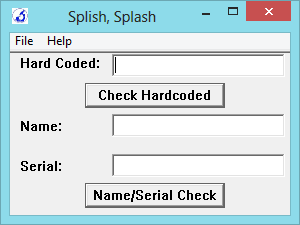
Hoy tenemos un crackme hecho en ensamblador y que cuenta con tres niveles. En el primero de todos nos enfrentamos a una «Splash screen» o nag. El segundo en un serial Hardcodeado y el tercero un número de serie asociado a un nombre.

Nopeando la Splash Screen

splashscreen

Abrimos el crackme con Olly y vamos a las «Intermodular Calls«, enseguida vemos la función que crea las ventanas «CreateWindowExA«. Se puede ver lo que parece ser la creación de la pantalla del crackme y al final hay algo que salta a la vista y es la propiedad «WS_TOPMOST», es decir, que se mantenga delante del resto de ventanas.

intermodularcalls

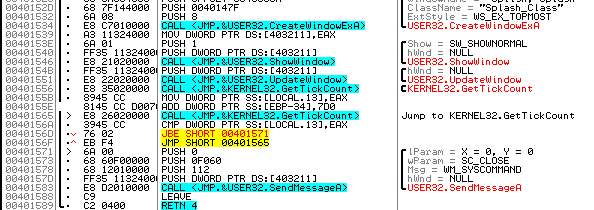
Pinchamos sobre la función y vamos a parar aquí.
codesplash

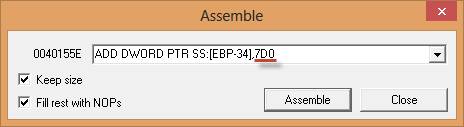
Vemos la llamada a CreateWindowExA que podríamos parchear pero vamos a pensar un poco. Vemos la función GetTickCount y que carga el valor 7D0. 7D0 es 2000 en decimal, que perfectamente pueden ser milisegundos, por lo tanto el parcheo más elegante sería poner la función GetTickCount a 0. En la imagen inferior se puede ver como queda parcheado el valor 7D0.

splashtime

splashparcheada

Probamos y funciona, pasamos a lo siguiente.

Serial Hardcodeado

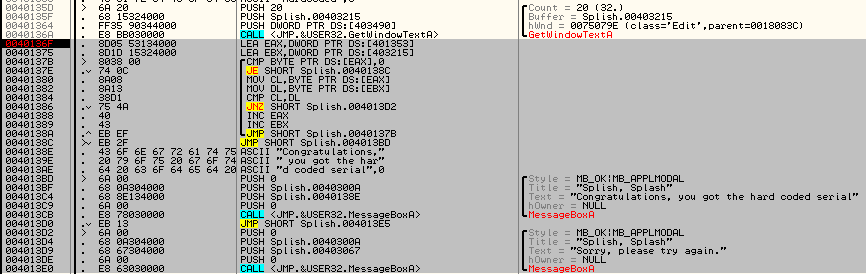
El mensaje de error del serial hardcodeado dice «Sorry, please try again». Lo buscamos en las string references y vamos a parar aquí.
hardcoded

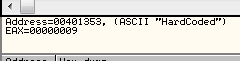
Vemos un bucle de comparación que carga unos bytes de la memoria, los bytes dicen «HardCoded«, probamos y prueba superada.
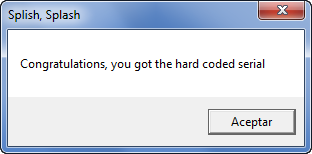
hardcoded2

09-09-2014 11-12-42

El nombre y número de serie

Con el mismo método de las string references localizamos el código que nos interesa. Metemos deurus como nombre y 12345 como serial y empezamos a tracear. Lo primero que hace es una serie de operaciones con nuestro nombre a las que podemos llamar aritmética modular. Aunque en la imagen viene bastante detallado se vé mejor con un ejemplo.

buclenombre

Ejemplo para Nombre: deurus

d   e   u   r   u   s
64  65  75  72  75  73 -hex
100 101 117 114 117 115 -dec

1ºByte = ((Nombre[0] % 10)^0)+2
2ºByte = ((Nombre[1] % 10)^1)+2
3ºByte = ((Nombre[2] % 10)^2)+2
4ºByte = ((Nombre[3] % 10)^3)+2
5ºByte = ((Nombre[4] % 10)^4)+2
6ºByte = ((Nombre[5] % 10)^5)+2

1ºByte = ((100 Mod 10) Xor 0) + 2
2ºByte = ((101 Mod 10) Xor 1) + 2
3ºByte = ((117 Mod 10) Xor 2) + 2
4ºByte = ((114 Mod 10) Xor 3) + 2
5ºByte = ((117 Mod 10) Xor 4) + 2
6ºByte = ((115 Mod 10) Xor 5) + 2

Si el byte > 10 --> Byte = byte - 10

1ºByte = 2
2ºByte = 2
3ºByte = 7
4ºByte = 9
5ºByte = 5
6ºByte = 2

 Lo que nos deja que los Bytes mágicos para deurus son: 227952.

Debido a la naturaleza de la operación IDIV y el bucle en general, llegamos a la conclusión de que para cada letra es un solo byte mágico y que este está comprendido entre 0 y 9.

A continuación realiza las siguientes operaciones con el serial introducido.

bucleserial

Ejemplo para serial: 12345

1  2  3  4  5
31 32 33 34 35 -hex
49 50 51 52 53 -dec

49 mod 10 = 9
50 mod 10 = 0
51 mod 10 = 1
52 mod 10 = 2
53 mod 10 = 3

Los bytes mágicos del serial son: 90123, que difieren bastante de los conseguidos con el nombre.

A continuación compara byte a byte 227952 con 90123.

buclecompara

En resumen, para cada nombre genera un código por cada letra y luego la comprobación del serial la realiza usando el módulo 10 del dígito ascii. Lo primero que se me ocurre es que necesitamos cotejar algún dígito del 0 al 9 para tener cubiertas todas las posibilidades. Realizamos manualmente mod 10 a los números del 0 al 9 y obtenemos sus valores.

(0) 48 mod 10 = 8
(1) 49 mod 10 = 9
(2) 50 mod 10 = 0
(3) 51 mod 10 = 1
(4) 52 mod 10 = 2
(5) 53 mod 10 = 3
(6) 54 mod 10 = 4
(7) 55 mod 10 = 5
(8) 56 mod 10 = 6
(9) 57 mod 10 = 7

Con esto ya podríamos generar un serial válido.

0123456789 - Nuestro alfabeto numérico

8901234567 - Su valor Mod 10

Por lo que para deurus un serial válido sería: 449174. Recordemos que los bytes mágicos para deurus eran «227952», solo hay que sustituir.

Para realizar un KeyGen más interesante, he sacado los valores de un alfabeto mayor y le he añadido una rutina aleatoria para que genere seriales diferentes para un mismo nombre.
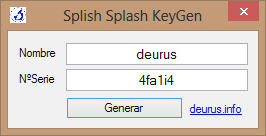
keygen

        'abcdefghijklmnñppqrstuvwxyz0123456789ABCDEFGHIJKLMNÑOPQRSTUVWXYZ - Alfabeto
        '7890123456778901234567789018901234567567890123455678901234556880 - Valor
        Dim suma As Integer = 0
        'Para hacer el serial más divertido
        Dim brute() As String = {"2", "3", "4", "5", "6", "7", "8", "9", "0", "1"}
        Dim brute2() As String = {"d", "e", "f", "g", "h", "i", "j", "a", "b", "c"}
        Dim brute3() As String = {"P", "Q", "R", "S", "T", "U", "j", "a", "D", "E"}
        Dim alea As New Random()
        txtserial.Text = ""
        'Evito nombres mayores de 11 para evitar el BUG comentado en le manual
        If Len(txtnombre.Text) > 0 And Len(txtnombre.Text) < 12 Then
            For i = 1 To Len(txtnombre.Text)
                Dim aleatorio As Integer = alea.Next(0, 9)
                suma = (((Asc(Mid(txtnombre.Text, i, 1))) Mod 10) Xor i - 1) + 2
                If suma > 9 Then
                    suma = suma - 10
                End If
                If (aleatorio) >= 0 And (aleatorio) <= 4 Then
                    txtserial.Text = txtserial.Text & brute(suma)
                ElseIf (aleatorio) > 4 And (aleatorio) <= 7 Then
                    txtserial.Text = txtserial.Text & brute2(suma)
                ElseIf (aleatorio) > 7 And (aleatorio) <= 10 Then
                    txtserial.Text = txtserial.Text & brute3(suma)
                End If
                suma = 0
            Next
        Else
            txtserial.Text = "El Nombre..."
        End If

Notas finales

Hay un pequeño bug en el almacenaje del nombre y serial y en el guardado de bytes mágicos del serial. Si nos fijamos en los bucles del nombre y el serial, vemos que los bytes mágicos del nombre los guarda a partir de la dirección de memoria 403258 y los bytes mágicos del serial a partir de 40324D. En la siguiente imagen podemos ver seleccionados los 11 primeros bytes donde se almacenan los bytes mágicos del serial. Vemos que hay seleccionados 11 bytes y que el siguiente sería ya 403258, precisamente donde están los bytes mágicos del nombre. Como puedes imaginar si escribes un serial >11 dígitos se solapan bytes y es una chapuza, de modo que el keygen lo he limitado a nombres de 11 dígitos.

dumpespacioserialhash

Links


Warning: This challenge is still active and therefore should not be resolved using this information. Aviso: Este reto sigue en
Introducción A quien va dirigido Comprobaciones previas Lo que necesitamos Presupuesto Ejemplo de instalación Preguntas frecuentes Glosario Notas finales Introducción
http://youtu.be/mk_rzitZ4CM Lista de reproducción
En este reto se nos entrega un archivo WAV de 9,92 MB. Tras escucharlo y analizarlo por encima con Audacity

Warning: This challenge is still active and therefore should not be resolved using this information.
Aviso: Este reto sigue en activo y por lo tanto no se debería resolver utilizando esta información.

Introducción

Realistic Challenge 4: There is a site offering protection against hackers to website owners, the service is far too overpriced and the people running the service don’t know anything about security. Look around their site, and see how protected it is.

Hay un sitio que ofrece protección contra los hackers. El servicio tiene un precio abusivo, echa un vistazo a la web y evalúa su pretección.

Analizando a la víctima

Vemos un escueto menú pero con cosas interesantes.

Pinchamos sobre «Testimonials» y a continuación en «Customer 1»

Vemos que hay solo 3 «customers», vamos a introducir manualmente un 5 haber que pasa.

Ok, nos genera el siguiente error.

Probamos ahora con un enlace interno que nos genera el siguiente error.

http://www.thisislegal.com/newr/src/read.php?customer=../orders.php

Nos llama la atención «../beqref.cuc«. Parece una encriptación simple, probemos a poner eso mismo en el navegador.

http://www.thisislegal.com/newr/src/read.php?customer=../beqref.cuc


Nuestras sospechas son acertadas, ahora el error muestra esto.

Explotando a la víctima

Probamos varias cosas y al final conseguimos algo relevante con «order2.php«.

http://www.thisislegal.com/newr/src/read.php?customer=../beqre2.cuc
Tenemos un directorio interesante «secure«, si entramos en el nos salta un Login típico protegido con «.htaccess«. Lo lógico a continuación es hacernos con el archivo «.htpasswd«
http://www.thisislegal.com/newr/src/read.php?customer=../frpher/.ugcnffjq


Una vez obtenido el contenido del archivo «.htpasswd» lo siguiente es crackear el password con John the Ripper. Nos logueamos en la carpeta secure y reto superado.

Links

Introducción

Un día cualquiera se te ocurre comprarte un disco duro de red NAS para centralizar todo tu contenido multimedia. Lo conectas y todo va genial, pero de repente vas a copiar unos cuantos gigas de fotos y te encuentras con que la operación va a tardar días. En ese mismo instante te planteas sacar el máximo provecho a tu red doméstica y la solución se llama gigabit.

A quién va dirigido

Esta guía va dirigida a todo el mundo que esté pensando en hacer o mejorar la red LAN doméstica. Si eres un amante del WIFI, olvídate de esto, ya que para conseguir altas velocidades se necesita cablear la casa. Además, de lo que trata esta guía es de que se conecte un ordenador portátil o sobremesa de la forma más rápida posible al disco duro de red.

Comprobaciones previas

Probablemente dispongas de un Modem / Router proporcionado por tu compañia y que seguramente no sea gigabit (10/100/1000), esto es lo primero que debes comprobar. Busca tu modelo en internet y cerciorate.

También necesitas que la tarjeta de red del portátil o sobremesa sean gigabit, en este caso lo más probable es que lo sean pero asegúrate.

Lo que necesitamos

Tras hacer las comprobaciones previas ya podemos hacer una lista de los materiales que necesitamos.

  • Router gigabit (en caso del que tu compañia no lo sea).

Si el nuestro no es gigabit existen soluciones económicas como el TP-Link TL-WR1043ND que lo tenemos por 44€ en pccomponentes. Os recomiendo esta tienda por rapidez, seriedad y no abusan con los gastos de envío.

tp_link_tl_wr1043nd_ultimate_router_neutro_wifi_11n_usb_4

  • Switch gigabit (para ampliar puertos)

En caso de que los cuatro puertos que vienen con el router se nos queden cortos, la solución más economica y acertada es un Switch ethernet gigabit como el TP-LINK TL-SG1005D que lo tenemos por 16€. Este dispositivo es una maravilla ya que nos brinda 4 puertos más y no requiere configuración alguna.

tp_link_tl_sg1005d_switch_5_puertos_gigabit

  • Tarjeta de red gigabit (para pc sobremesa en caso de no ser o no disponer)

Son muy económicas, las puedes encontrar por 10€-15€ en cualquier tienda especializada. Ejemplo PCI. Ejemplo PCI-e. Video instalación de una tarjeta de red.

tarjeta-de-red-tp-link-tg-3269-gigabit-pci-internet-101000-1859-MLU4520989306_062013-F

  • Bobina de cable de red Categoría 6.

100m de cable UTP categoría 6 viene a costar sobre unos 42€.

bobina_100m_cable_red_rigido_utp_cat_6_10_100_1000

  • Cables Cat6 interconexionado router / switch / pc.

Para interconexionado de equipos recomiento estos de 50cm por 1,5€. Para conexión del pc tienes otras larguras más apropiadas. También podéis haceros vosotros los cables con lo sobrante de la bobina, para ello necesitaréis una crimpadora y terminales rj45.

digitus_cable_de_red_rj45_cat_6_10_100_1000_gris__50cm_

  • Tomas RJ45 categoría 6.

Esto depende de tu instalación y la gama que elijas. En mi caso utilizo tomas Niessen que solo el conector vale 16€, pero tienes tomas más económicas. De superficie por 2,75€ y empotrable por 8,25€.

roseta_de_superficie_cat6_conector_red_hembra_rj45 roseta_empotrable_cat5e_2_conectores_red_45__hembra_rj_45

  • Insertadora (punch down) para las tomas RJ45.

Indispensable para conectar internamente los cables de las tomas. La tenéis por 11€ en ebay. Video de la insertadora en acción.

PCS058007_large

  • Disco duro de red NAS

Esto es una recomendación personal ya que la elección puede variar en función de las necesidades de almacenamiento y conexiones. Una solución barata y con espacio suficiente para uso doméstico es el disco WD My Cloud 3TB que lo podeis adquirir por 159€.

wd_my_cloud_4tb

Presupuesto (Precios Octubre 2014)

  • Router = 44€
  • Switch = 16€
  • Tarjeta de red = 15€
  • Bobina de cable = 42€
  • Cables interconexionado 50cm x4 = 6€
  • Cable conexión pc / switch o router 1,8m = 2,95€
  • Tomas RJ45 x 2 = 16,5€
  • Disco duro de red NAS = 159€
  • TOTAL = 345,45€ + gastos de envío.

Esto puede variar en función de los componentes que elijas comprar pero el coste oscilará entre 250 y 350€, algo bastante asequible para centralizar contenido multimedia. Digo asequible por que la mitad del presupuesto se lo lleva el disco de red, los componentes son más bien baratos.

Ejemplo de instalación

Esquema inicial

En mi esquema disponemos del router proporcionado por el proveedor de internet que en mi caso sí es gigabit pero que solo lo utilizo para dar internet al router neutro.El router neutro junto con el switch me proporcionan 8 puertos gigabit. El router neutro además gestiona el wifi de la casa, pero en el mejor de los casos (Wifi n) estos dispositivos solo podrán mover datos a 300mbps. Utilizo como media center mis amadas Raspberry Pi que en este caso no se benefician de la velocidad ya que disponen de conexión 10/100.

esquema

Configurar router neutro

Lo primero a conectar es el router neutro y en este caso, TP-Link te lo pone fácil si no te defiendes muy bien con las redes, ya que proporciona un CD que se encarga de guiarte paso a paso. Lo más importante es la asignación de la IP privada, por defecto es 192.168.2.1 y a no ser que el router de la compañia tenga esa misma IP lo podéis dejar como está.

Disco duro de red NAS

Para configurar el disco de red normalmente viene un CD para ayudar al usuario novel. Lo único que tenéis que tener en cuenta es que la IP debe estar en consonancia con la del router neutro, si el router neutro es 192.168.2.1 al disco NAS podéis asignarle 192.168.2.150. Para más información aquí tenéis la guía de instalación.

Preguntas frecuentes. FAQ

  • ¿El cable normal o cruzado?

Podéis usar cable normal, también llamado conexión Pin a Pin ó 1:1, para toda la instalación ya que los dispositivos de hoy en día aceptan cualquier cable y resuelven internamente en función del cable conectado. Pero si nos ponemos quisquillosos, para conectar elementos pasivos entre sí (router a switch, etc) se utiliza cable normal 1:1. Para conectar elementos activos (PC a router/switch) cable cruzado.

  • ¿Qué norma de colores uso?

Mi consejo es que uses el standard EIA/TIA 568B tanto en la conexión de las cajas como en la creación de los cables.

image002

Cada roseta o toma en su interior tiene definido el orden que debes seguir para conectar los cables según el standard A o B, esto es una aproximación y puede no coincidir con tu toma.

con_roseta

  • Tengo todo instalado y es categoría 6 pero mi pc me marca que me conecta a 100mbps ¿qué pasa?

Si estás seguro de que las rosetas están bien conectadas, que has usado los cables correctos, que todos los dispositivos son gigabit y tu pc hace de las suyas, quizás debas de forzar a tu tarjeta de red a trabajar en modo gigabit ó 100 full duplex ó 100FD. Esto es debido a que el driver de la tarjeta de red por defecto viene con la opción de «autonegociación» activada y a veces necesita que le «obligues» a trabajar en gigabit.

En cada tarjeta de red puede venir diferente, yo os muestro mi caso desde windows 7:

Diríjete a Inicio > Panel de control > Ver el estado y las tareas de red > conexión de area local

En mi caso marca 1 Gbps pero si estais teniendo problemas os marcará 100 mbps. A continuación pulsa Propiedades.

31-10-2014 21-47-55

Pulsa Configurar.

31-10-2014 21-49-19

En la pestaña Opciones avanzadas busca la opción de la velocidad, en mi caso «Speed/duplex settings» y selecciona 100 mb Full Duplex. De este modo le forzais a la tarjeta de red a trabajar en modo gigabit. Si no lo consiguiera trabajará en el modo que pueda pero no os dejará sin conexión.

31-10-2014 21-50-31

Glosario

  1. NAS – del inglés Network Attached Storage, es el nombre dado a una tecnología de almacenamiento dedicada a compartir la capacidad de almacenamiento a través de una red. Estos discos vienen equipados como mínimo con una conexión RJ45 para integrarlo en una red de forma rápida y sencilla.
  2. Full Duplex – Que transmite y recibe en ambas direcciones al mismo tiempo por cables independientes.
  3. Switch – Un conmutador o switch es un dispositivo digital lógico de interconexión de equipos que opera en la capa de enlace de datos del modelo OSI. Su función es interconectar dos o más segmentos de red, de manera similar a los puentes de red, pasando datos de un segmento a otro de acuerdo con la dirección MAC de destino de las tramas en la red.
  4. Gigabit Ethernet – también conocida como GigaE, es una ampliación del estándar Ethernet (concretamente la versión 802.3ab y 802.3z del IEEE) que consigue una capacidad de transmisión de 1 gigabit por segundo, correspondientes a unos 1000 megabits por segundo de rendimiento contra unos 100 de Fast Ethernet (También llamado 100BASE-TX).

Notas finales

Soy consciente de que me he dejado muchas cosas en el tintero pero mi pretensión es que el lector de un vistazo rápido tenga una idea clara de lo que necesita para lograr una red decente en casa.

En este reto se nos entrega un archivo WAV de 9,92 MB. Tras escucharlo y analizarlo por encima con Audacity no llego a ningún lado por lo que me tiro al descarte de herramientas conocidas, y en ésta ocasión sale a escena DeepSound.

Sin más dilación extraemos el JPG y continuamos.

La aparición en escena de DeepSound me hace sospechar sobre el uso de herramientas conocidas y ¡bingo!, sale a escena StegHide. En esta ocasión el autor del reto nos lo ha puesto fácil y la extracción no requiere clave.

Al abrir el archivo TXT como texto vemos lo siguiente:

y si lo abrimos con un editor hexadecimal vemos esto otro:

Claramente el archivo esconde algo que por la repetición de los caracteres me hace sospechar de un simple XOR y efectivamente la flag está XOReada. Tras un ataque preliminar, digamos que los árboles no me dejaban ver el bosque, de modo que limpié los bytes correspondientes a la frase «this 󠁓󠁈󠁓󠁻󠁴is 󠀰󠀰󠁟󠀳󠀴the 󠁳󠁹󠁟󠁭󠀴flag 󠁮󠁽󠀠:)» y procesé de nuevo obteniendo por fin la ansiada flag.

RAW bytes
FF FE 74 00 68 00 69 00 73 00 20 00 40 DB 53 DC 40 DB 48 DC 40 DB 53 DC 40 DB 7B DC 40 DB 74 DC 69 00 73 00 20 00 40 DB 30 DC 40 DB 30 DC 40 DB 5F DC 40 DB 33 DC 40 DB 34 DC 74 00 68 00 65 00 20 00 40 DB 73 DC 40 DB 79 DC 40 DB 5F DC 40 DB 6D DC 40 DB 34 DC 66 00 6C 00 61 00 67 00 20 00 40 DB 6E DC 40 DB 7D DC 40 DB 20 DC 3A 00 29 00

Cleaned bytes [quitando this 󠁓󠁈󠁓󠁻󠁴is 󠀰󠀰󠁟󠀳󠀴the 󠁳󠁹󠁟󠁭󠀴flag 󠁮󠁽󠀠:)]
FF FE 40 DB 53 DC 40 DB 48 DC 40 DB 53 DC 40 DB 7B DC 40 DB 74 DC 40 DB 30 DC 40 DB 30 DC 40 DB 5F DC 40 DB 33 DC 40 DB 34 DC 40 DB 73 DC 40 DB 79 DC 40 DB 5F DC 40 DB 6D DC 40 DB 34 DC 40 DB 6E DC 40 DB 7D DC 40 DB 20 DC


clave XOR == 00fc60fb

Resultado
S   H   S   {   t   0   0   _   3   4   s   y   _   m   4   n   }